关键字:iSpeak语音如何在频道里面放歌 iSpeak语音在频道里面放歌方法介绍
|
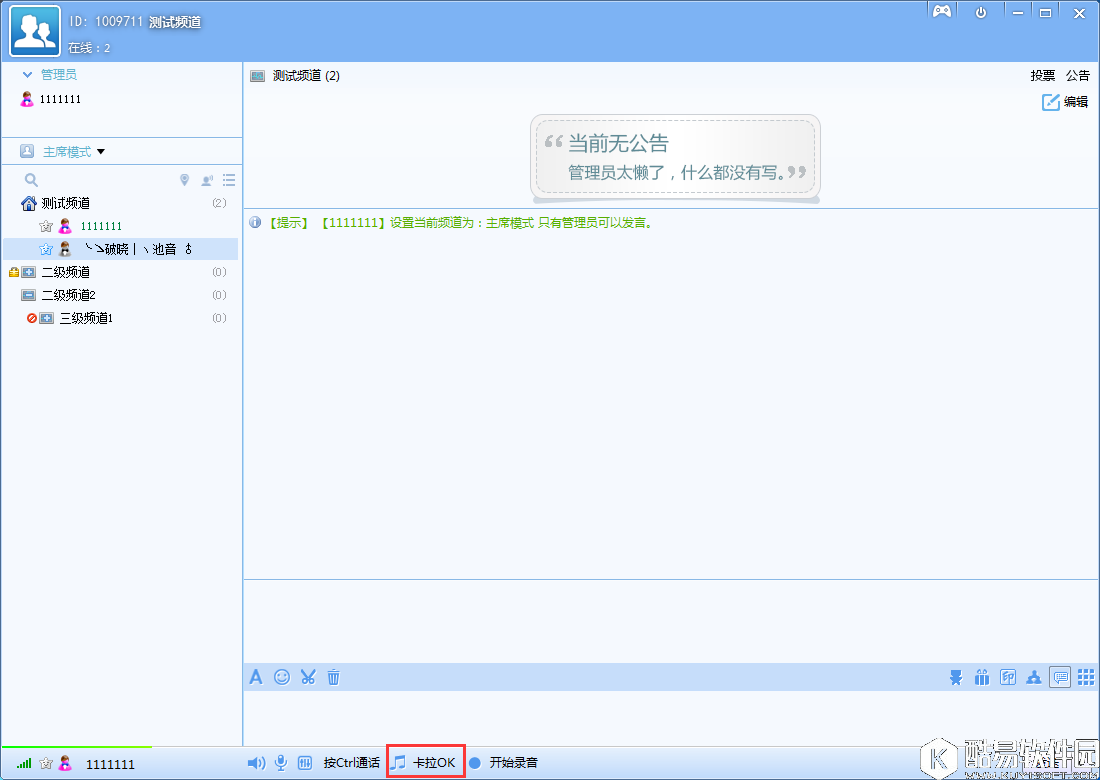
很多使用iSpeak语音的用户都不知道,iSpeak语音是可以放歌的,那么iSpeak语音到底该怎么在频道里放歌呢?下面小编给大家带来的就是iSpeak语音在频道里面放歌方法介绍,有需要的朋友可以一起来看看哦! iSpeak语音如何在频道内放歌? 首先,您需要先下载一个音乐播放器或是打开网页MP3播放器,并在频道下方点击“卡拉OK“按钮,然后播放您想要播放的歌曲即可。
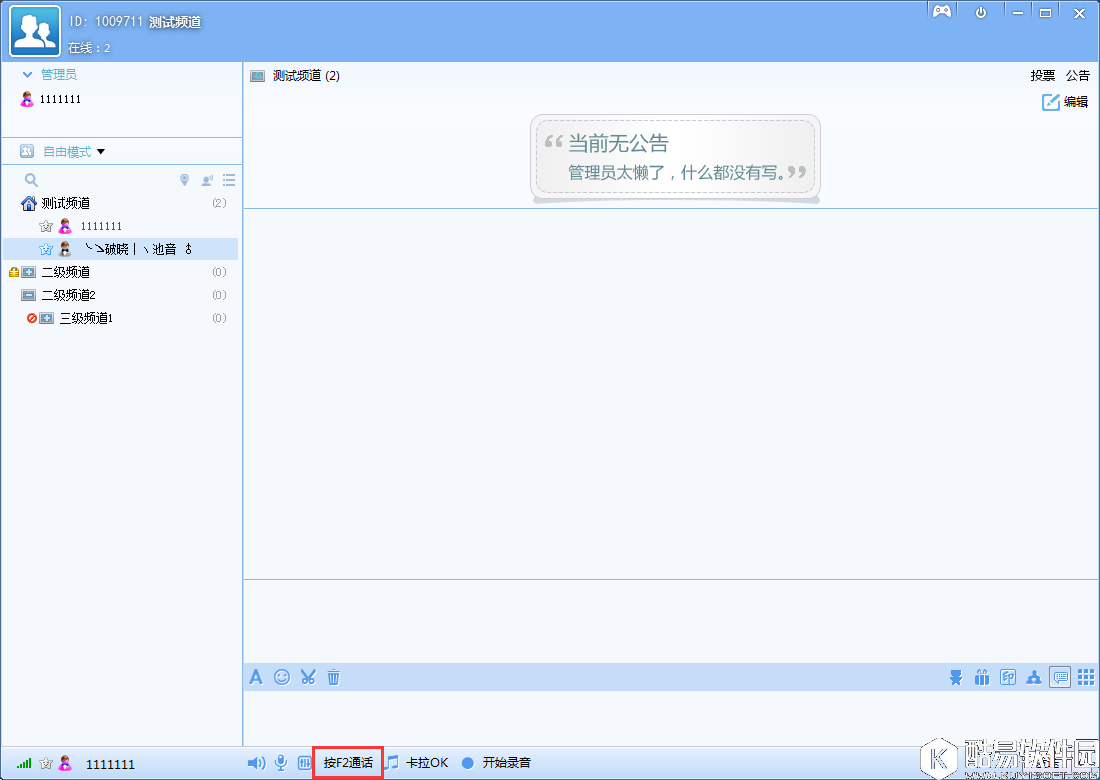
iSpeak语音如何在频道内说话? 进入频道后,您可以在频道下方看到语音通话的按钮(如图)
软件默认通话快捷键为“F2”;需要说话的时候,按住键盘上的F2并对着您的麦克风说话,频道内的其他用户就可以听到您的声音了。 以上就是小编今天给大家带来的iSpeak语音在频道里面放歌方法介绍,有需要的朋友可以按照以上方法进行操作哦! |
推荐新闻


小编推荐软件专题
推荐内容
- ps2021怎么定位到特定图层 定位到特定图层的方法(2022-03-22 11:43:56)
- 怎样在手机查个人医保参保证明 微信查询社保参保证明步骤(2022-03-01 10:17:04)
- Postman怎么使用代理 使用代理的教程(2022-02-09 11:25:50)
- Win10有必要升级win11吗 Win11正式版介绍(2022-02-07 13:44:16)
- 纸嫁衣3仓库灯怎么打开 仓库灯开启方法介绍(2022-01-15 15:32:59)
- 原神2.3绝云辣椒在哪 绝云辣椒位置分享(2021-12-29 15:43:28)
- 仁王第二关boss如何打 第二关boss打法技巧讲解(2021-09-20 11:40:44)
- 明日之后血清专家武器怎么搭 血清专家搭配推荐(2021-09-17 16:56:11)
- 双人成行地狱之塔在哪 隐藏彩蛋地狱之塔位置介绍(2021-04-20 01:15:11)
- 热血街篮全能型大前锋加点思路 热血街篮全能PF怎么玩(2020-04-03 16:01:09)
相关内容
热点内容


