关键字:windows7如何添加共享网络磁盘 windows7添加共享网络磁盘的方法
|
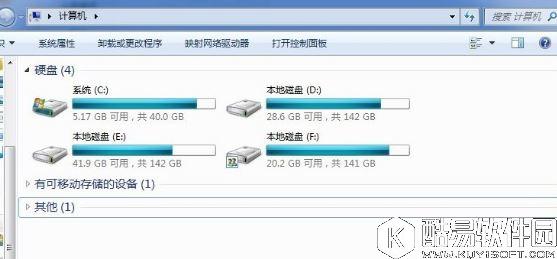
在平时的工作中,我们常常需要共享资料,用qq传来传去很麻烦,于是我们就得添加共享网络磁盘。可是很多朋友不知道怎么添加共享网络磁盘,现在小编就为大家介绍windows7添加共享网络磁盘的方法来,希望对大家有帮助! 添加共享网络磁盘: 1、首先进入我的电脑。
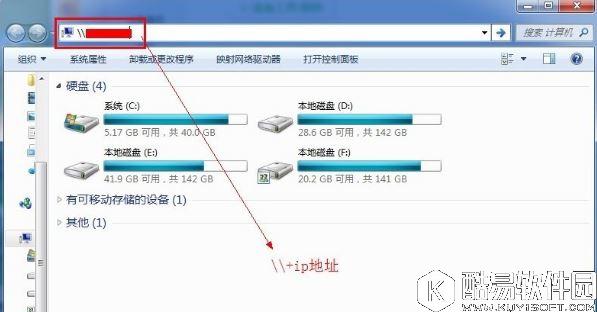
2、上方地址栏输入:+共享电脑IP地址,Enter确定。
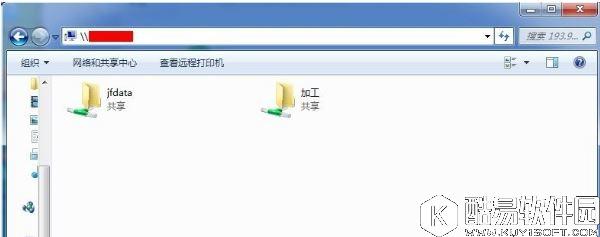
3、输入共享用户名和密码进入共享。
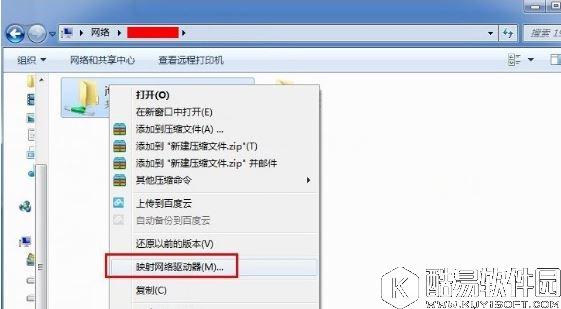
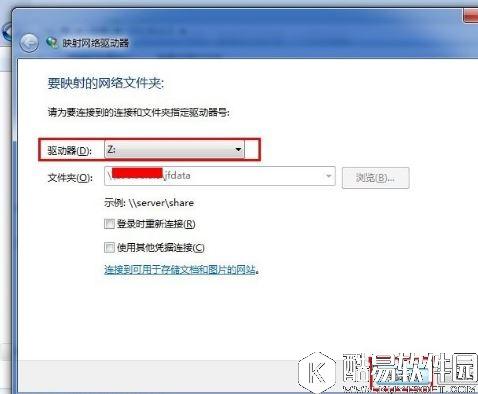
4、右击共享文件选择映射网络驱动器。
5、选择驱动器盘符,然后完成。
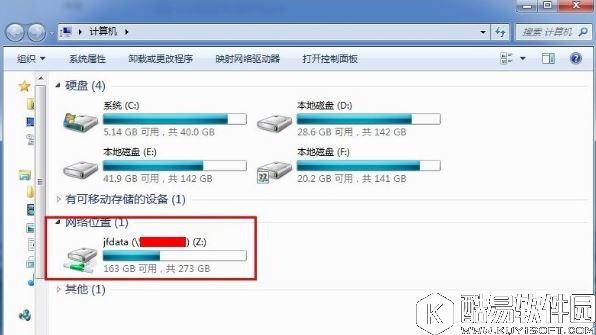
6、返回我的电脑,这就是你刚刚添加的网络磁盘。
windows7添加共享网络磁盘的方法就讲到这里了,我们只需要打开我的电脑,然后在地址栏输入+共享电脑IP地址,之后输入共享用户名和密码,最后选择映射网络驱动器即可。 |
推荐新闻


小编推荐软件专题
推荐内容
- 艾尔登法环绝望结局怎么解锁 绝望结局解锁方法(2022-03-15 15:03:11)
- 元气骑士外星母舰怎么打 外星母舰具体打法介绍(2022-01-19 14:02:33)
- 抖音汽车小程序怎么找 汽车小程序位置介绍(2022-01-18 14:27:35)
- 美图秀秀怎么画圣诞树 美图秀秀画圣诞树教程(2021-12-17 14:49:06)
- 昆仑游手游闪退怎么办 闪退解决方法介绍(2021-09-29 11:08:08)
- 王牌竞速怎么获得宝马X5 宝马X5获得方法介绍(2021-09-09 16:00:07)
- 荒野行动哪把步枪好 步枪性能对比攻略(2017-11-17 17:37:09)
- 乱世王者建筑怎么分配 建筑分配技巧(2017-09-05 17:38:55)
- 奇迹暖暖满天繁星第三期第二关攻略(2017-07-02 10:24:47)
- 魔天记3D天工宗搭配推荐(2017-05-10 10:28:53)


