关键字:鼠标滚轮不能用怎么办 鼠标滚轮不能用解决方法
|
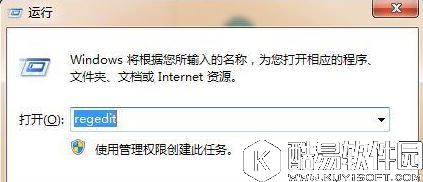
有时候我们会发现鼠标的滚轮不能用了,这可能是病毒或者用户的错误操作导致的鼠标滚轮不管用可以通过修改电脑设置来重新启用鼠标滚轮。那么怎么解决鼠标滚轮不能用的问题呢?现在小编就为大家详细介绍鼠标滚轮不能用的解决方法。 鼠标滚轮不能用的解决方法: 1、按快捷键win+r,打开运行对话框,输入regedit,然后点击确定,打开注册表编辑器
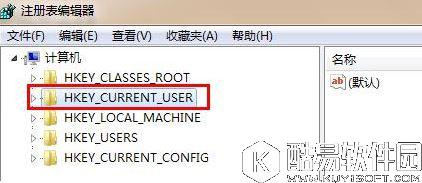
2、找到hkey current user展开它
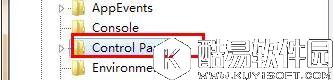
3、接着定位到control
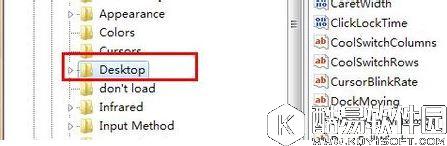
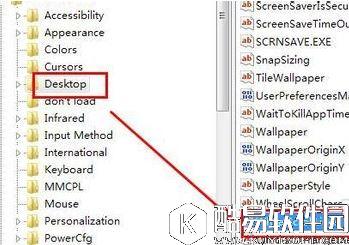
4、在control panel下找到desktop
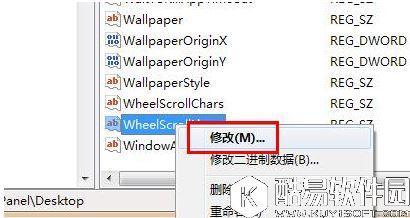
5、desktop下找到wheelstrolllines
6、右键单击它,然后选择修改。
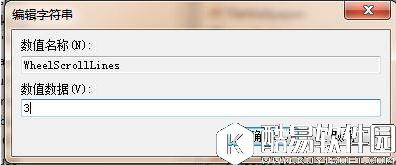
7、将数值数据修改为3,然后点击确定
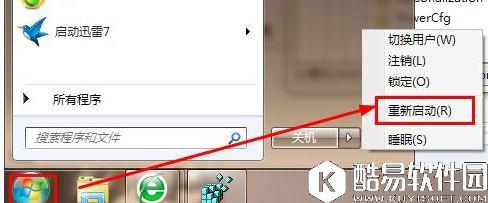
8、点击开始——重新启动。设置完成。
以上就是关于鼠标滚轮不能用的解决方法,不懂的用户可以按照本篇教程操作。 |
推荐新闻


小编推荐软件专题
推荐内容
- 王者荣耀为什么会永久封号 永久封号的条件是什么(2022-04-07 15:56:49)
- 无悔华夏寻音之旅题目答案大全 第四篇题目答案(2022-04-06 17:12:41)
- 腾讯视频怎么修改腾讯视频号 修改腾讯视频号详细步骤(2022-03-23 15:40:11)
- 泰拉瑞亚蜘蛛法杖怎么样 蜘蛛法杖武器属性介绍(2022-03-18 10:44:43)
- 阴阳师寻契心缘怎么玩 寻契心缘玩法介绍(2022-01-20 15:10:55)
- Procreate如何进行脸部瘦脸调整 调整瘦脸的方法(2022-01-16 13:56:50)
- 阴阳师天邪鬼青哪里最多 天邪鬼青具体位置介绍(2022-01-05 10:29:16)
- 王者荣耀东皇太一怎么出装 者荣耀东皇太一最强出装攻略(2021-12-28 13:48:42)
- 部落冲突凛冬雪夜挑战怎么打 凛冬雪夜挑战活动打法介绍(2021-12-21 15:33:38)
- 深空之眼养成资源都有哪些 养成资源内容介绍(2021-09-25 14:59:20)


