|
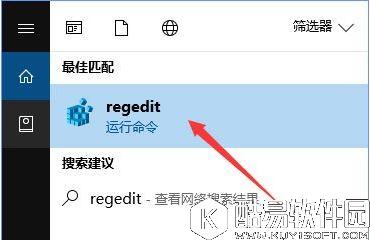
当我们在锁屏界面按下回车或者点击鼠标时,就会来到win10的登录页面,该界面会将我们的名字赤裸裸地显示出来,如果你不想让其他用你电脑的陌生人看到你的名字,那么你可以按照以下的方法来取消win10系统登录界面的名字显示。 操作如下: 1、在微软小娜中搜索并打开regedit。
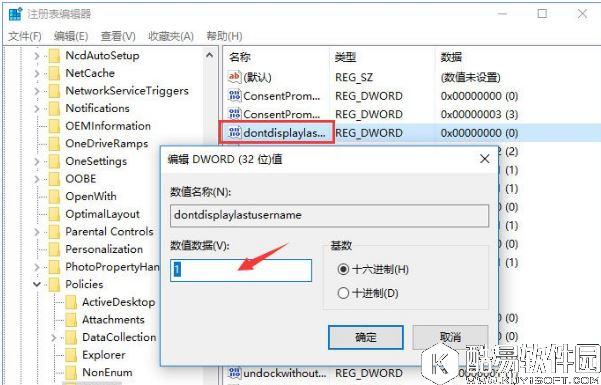
2、定位到以下位置:HKEY_LOCAL_MACHINESOFTWAREMicrosoftWindowsCurrentVersionPoliciesSystem,找到名为dontdisplaylastusername的键值,双击它,然后将它的数值数据改为1。
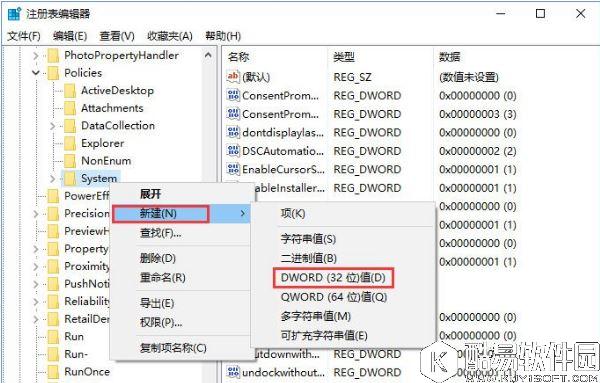
3、将鼠标光标放在左侧树状列表的System项上,单击右键,选择新建-DWORD(32位)值,并将该值命名为:DontDisplayLockedUserID。
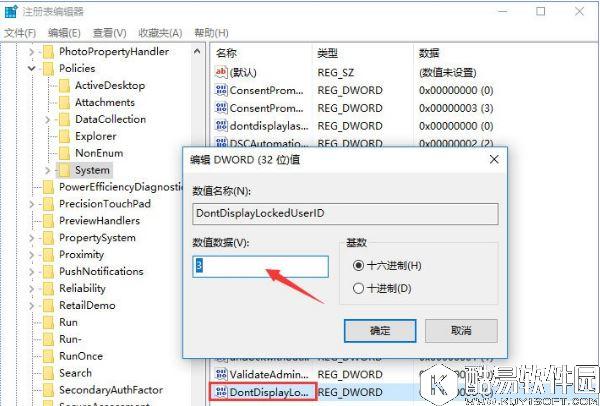
4、双击我们刚刚新建的名为DontDisplayLockedUserID的DWORD(32位)值,你将看到一个编辑DWORD(32位)值的窗口。在这个窗口中,将DontDisplayLockedUserID的数值数据改为3。
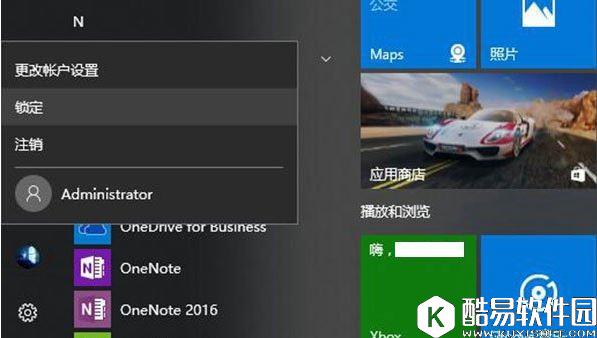
5、修改完成后,关闭注册表编辑器,在开始菜单中点击你的头像,再点击锁定,你将看到锁屏界面。
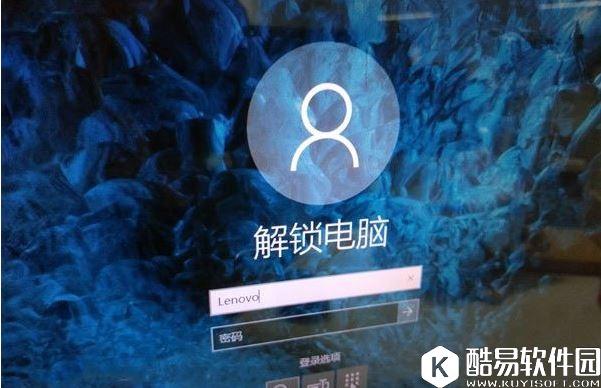
6、按回车键,或者使用鼠标点击屏幕,你将看到Win10登录界面。这时我们可以看到,我们的名字已经显示为“解锁电脑”。
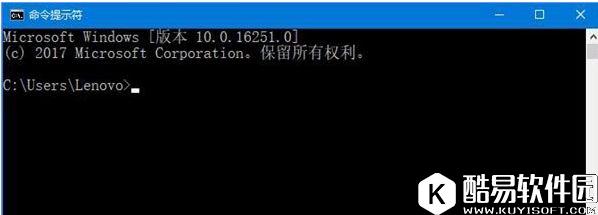
7、要登录Win10,你需要手动输入用户名和密码或者PIN,需要注意的是,这个用户名以C:Users中的为准。 如果你不清楚你当前的用户名,那么可以在微软小娜中搜索并打开CMD查看(不要以管理员身份打开),以小编的电脑为例,打开命令提示符后,里面显示的是C:UsersLenovo》, 8、那么小编当前的用户名就是Lenovo,在登录Win10时,将Lenovo填入用户名的输入框即可。
关于取消win10系统登录界面名字的操作方法就给大家讲解到这里了,不希望win10登录界面会显示名字的伙伴,可以按照教程来取消。 |
推荐新闻


小编推荐软件专题
- 腾讯课堂怎么设置背景 设置背景操作方法详细介绍(2022-04-06 09:37:01)
- 英雄联盟电竞经理最强ssr选手是谁 最强ssr选手推荐(2022-03-18 11:50:33)
- DNF合金战士升级快刷哪个图 合金战士快速升级刷图推荐(2022-01-24 11:24:09)
- 金铲铲之战福星阵容怎么搭配 福星阵容具体搭配方法介绍(2022-01-22 13:54:53)
- Microsoft Office如何自定义主题 自定义主题的方法(2022-01-18 11:30:13)
- 金铲铲之战双城之战痛苦魔女怎么通关 双城之战痛苦魔女通关流程分享(2021-11-30 10:22:56)
- 元气骑士接引大书怎么用 接引大书使用方法介绍(2021-10-05 20:21:58)
- 剑与远征奈拉强度分析 剑与远征奈拉怎么用(2020-07-23 14:39:23)
- 剑与远征团队远征前期运营发育思路 团队远征怎么发育(2020-06-01 10:54:31)
- 王者荣耀百里玄策什么时候出 技能出装解析(2017-08-23 22:12:48)


