关键字:电脑不能开机提示no bootable device解决方法
|
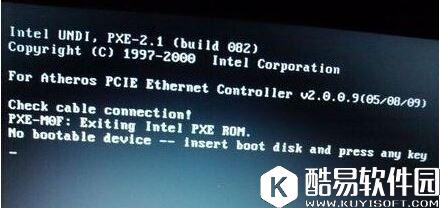
在我们的电脑出现问题不能开机的时候,电脑就会提示no bootable device ,会出现这个提示是因为磁盘引导分区信息丢失造成的,那么遇到电脑不能开机提示No bootable device怎么办?下面小编就为大家介绍电脑不能开机提示no bootable device解决方法。
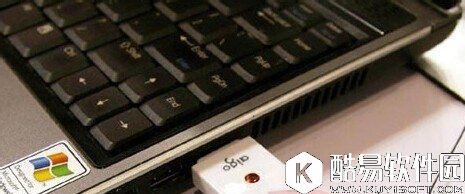
电脑不能开机提示No bootable device怎么办? 1、如果发现电脑机箱上插有U盘或其它可移动磁盘设备,建议暂时将此设备拔出,以便让系统正常选择从硬盘启动。
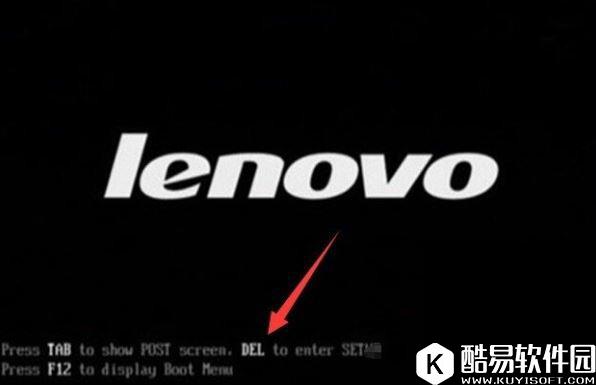
2、当然,我们也可以选择操作系统引导方法,重启开机并在出现第一画面时,按“DEL”或其它指定键盘按键进入CMOS界面。
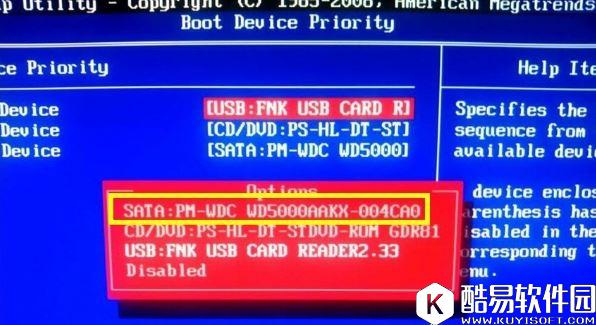
3、在进入CMOS设置界面,在“启动类型”选择界面中,选择从“硬盘启动”项,如图所示:
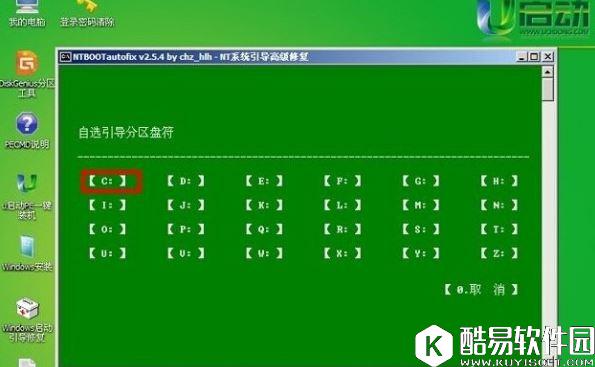
4、如果从硬盘启动失败,则可以利用相关PE工具对引导分区进行修复。例如我们可以利用“U启动”PE工具,在进入桌面后,点击“Windows引导启动修复”工具对引导分区进行修复。
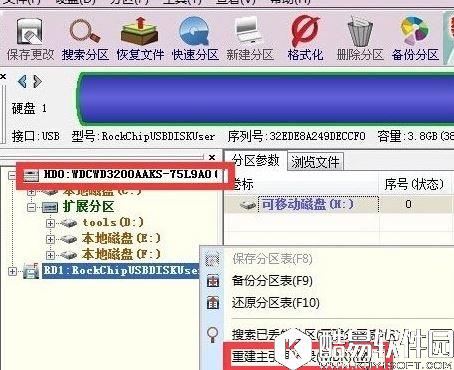
5、当然,我们也可以利用“DiskGenius分区工具”对引导分区进行修复。在其程序主界面中,右击要修复的分区,从弹出的右键菜单中选择“重建主引导记录”项进行修复。
6、当然,我们在利用U启动还原系统时,也会提供“修复引导分区”的选项,只需要勾选即可对引导分区进行修复。 关于电脑不能开机提示no bootable device的解决方法就讲到这里了,不懂的用户可以参考上面的教程来解决。 |
推荐新闻


小编推荐软件专题
推荐内容
- 原神岩层菌类调查是什么任务 菌类调查任务完成策略(2022-04-01 11:36:36)
- 百变大侦探风雪山庄凶手是谁 剧本杀人事件答案解析(2022-03-29 21:43:00)
- 拳皇14剧情是什么 剧情内容介绍(2022-03-03 13:48:33)
- 红米Note11EPro可以指纹解锁吗 解锁方法详细介绍(2022-03-02 15:20:03)
- 艾尔登法环十个地图碎片在哪 十个地图碎片位置分享(2022-03-02 11:05:57)
- AutoCAD2019如何添加样板文件 添加样板文件的方法(2022-01-16 11:54:12)
- 光遇墓土站姿先祖刷新点在哪 具体刷新点位置分享(2021-09-17 16:25:52)
- 有杀气童话2圣盾要怎么加点 2圣盾加点思路推荐(2021-09-04 17:13:46)
- 烟雨江湖十方地狱掉落装备整理 烟雨江湖十方地狱掉什么装备(2020-07-10 18:49:31)
- 阴阳师百闻牌书翁怎么玩 百闻牌书翁阵容推荐(2019-12-05 14:46:24)
相关内容
- 0Win11右建没有刷新怎么办 右建没有刷新的解决方法
- coloros清除数据需要密码怎么办 清除数据需要密码解决方法
- coloros通知栏不显示图标怎么办 通知栏不显示图标解决方法
- QQ频道没有资格加入如何处理 频道没有资格加入解决方法
- 苹果13充电不显示圆圈 充电不显示圆圈解决方法
- 苹果13充电不显示快充 充电不显示快充解决方法
- 苹果13充电不显示充电图标 充电不显示充电图标解决方法
- Win11打不开PowerShell怎么办 无法打开PowerShell窗口解决方法
- Win11打不开安全中心怎么办 打不开安全中心的解决方法
- Win11系统线程异常未处理怎么办 系统线程异常未处理解决方法
热点内容


