关键字:wind10创意者如何设置游戏dvr功能 设置游戏dvr功能的方法
|
相信很多win10用户都发现了,在win10创意者更新中,微软又新添了一个强大的功能,那就是“游戏dvr”,那么wind10创意者如何设置游戏dvr功能?下面就为大家介绍win10创意者游戏dvr设置方法。
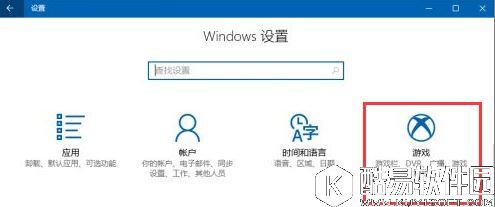
win10创意者游戏dvr在哪?如何设置? 1、自win10创意者更新后,游戏设置模块已经被集成到了Windows 设置中;
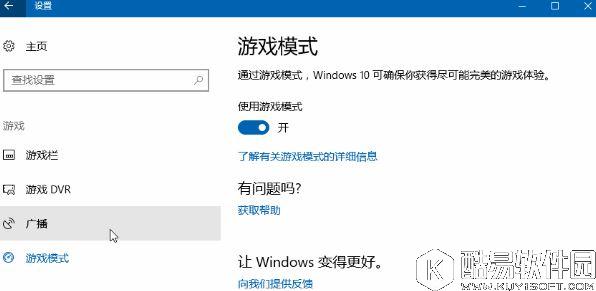
游戏栏 —— 可在此修改快捷键,亦可开启或关闭游戏功能。 游戏DVR —— 捕获截图和录制游戏剪辑,帧数、录音和麦克风等参数均可设置。(截图和录制的文件夹默认在视频文件夹中,若想改变位置,直接剪切移动该文件夹即可。) 广播 —— 设置广播(直播)时的麦克风音频音量或摄像头参数,可默认开启。 游戏模式 —— 为优化而生,给Windows 10 PC 游戏玩家提供更好且更稳定的游戏体验。
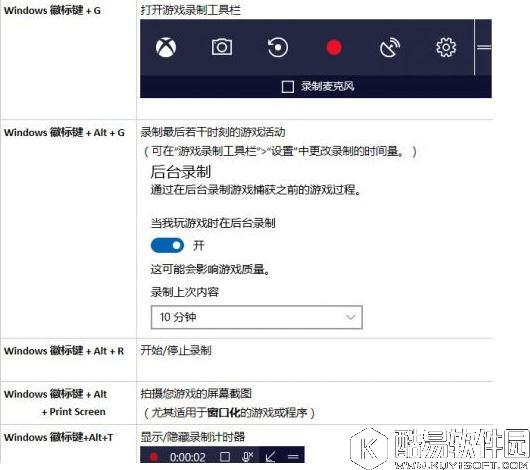
2、用于游戏DVR(录制游戏)的默认键盘快捷键:
注:Windows+Alt+G,使用前需在游戏DVR板块中将后台录制按钮激活(可参考上图中的表格)。该功能会占用一定资源,开启后会录制直至按下这个快捷键的最后过程。 关于win10创意者游戏dvr的设置教程就为大家介绍到这里了,不懂如何设置的用户,可以按照该教程设置。 |
推荐新闻


小编推荐软件专题
推荐内容
- 支付宝跑腿任务怎么接 跑腿任务领取教程分享(2022-03-22 17:28:38)
- iphone13如何调整字体尺寸 设置字体大小教程(2022-03-01 11:28:10)
- 原神深渊11层第二间没温迪怎么打 深渊11层第二间无温迪打法(2020-12-16 18:08:37)
- 阴阳师京都万事屋高收益资金攻略 京都万事屋怎么获得最多万事屋资金(2020-04-16 18:56:22)
- 明日方舟黑曜石怎么获得 火蓝之心活动黑曜石速刷攻略(2019-08-28 11:15:22)
- 微信自带的贴心功能整理 使用相当频繁(2019-03-12 18:10:41)
- 奇迹暖暖千机碎雪套装高清图鉴一览(2017-11-20 09:55:53)
- 老司机致富经 冒险岛250级赚钱攻略分享(2017-09-08 10:18:58)
- wps新建文档快捷键怎么自定义 wps自定义新建文档快捷键教程(2017-07-10 12:06:48)
- 红警快捷键有哪些 红警快捷键大全介绍(2016-03-08 16:48:01)


