windows10如何禁用onedrive的集成 windows10禁用onedrive的集成的步骤
|
当onedrive集成被禁用,onedrive应用程序的图标将不会出现在系统托盘(通知区域)中,它也将在文件资源管理器的导航窗格中被隐藏,它不会在系统启动时自动运行,那么windows10如何禁用onedrive的集成?下面小编就为大家介绍windows10禁用onedrive的集成的步骤!
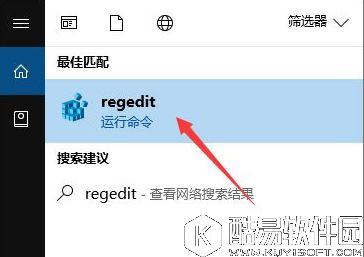
windows10禁用onedrive集成的操作步骤: 一、Windows10家庭版:注册表大法 1、在微软小娜中搜索并打开regedit。
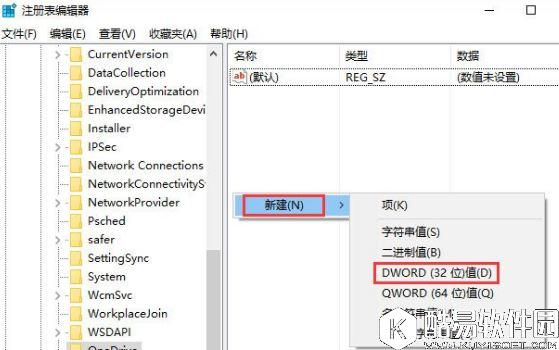
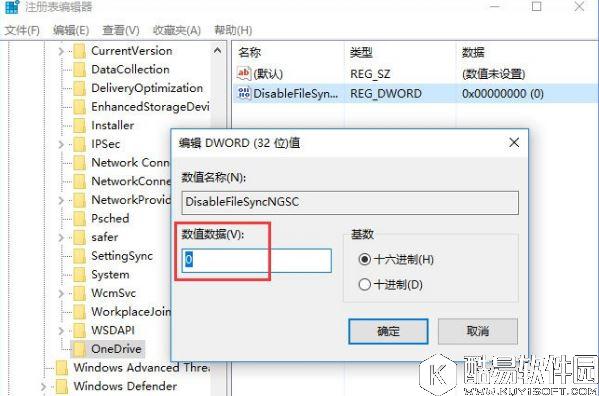
2、定位到以下位置:HKEY_LOCAL_MACHINESOFTWAREPoliciesMicrosoftWindowsOneDrive,将鼠标光标移至窗口右侧的空白区域,单击右键,选择新建-DWORD(32位)值,并将此值命名为:DisableFileSyncNGSC
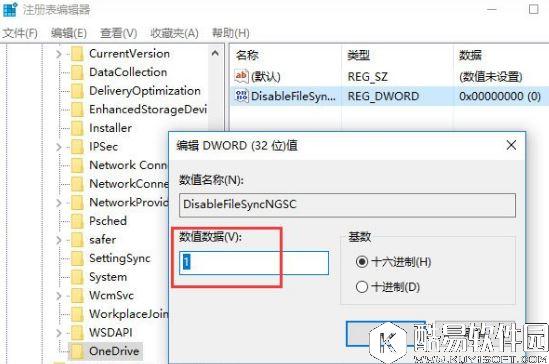
3、双击我们刚刚新建的名为DisableFileSyncNGSC的DWORD(32位)值,你将看到DWORD(32位)值编辑窗口,将数值数据的值由0改成1,然后点击确定按钮以应用更改。
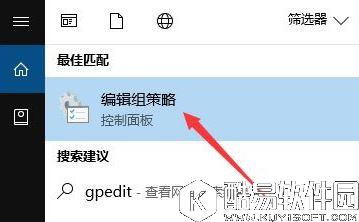
4、现在,OneDrive与Windows10的集成即已经成功禁用了。 方法二:Windows10专业版/企业版/教育版:使用组策略 1、在微软小娜中搜索并打开gpedit。
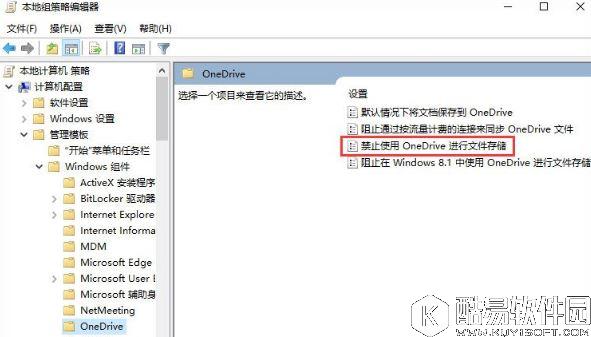
2、定位到以下位置:计算机配置-管理模板-Windows组件-OneDrive,将目光移向窗口右侧,双击设置项:禁止使用OneDrive进行文件存储。
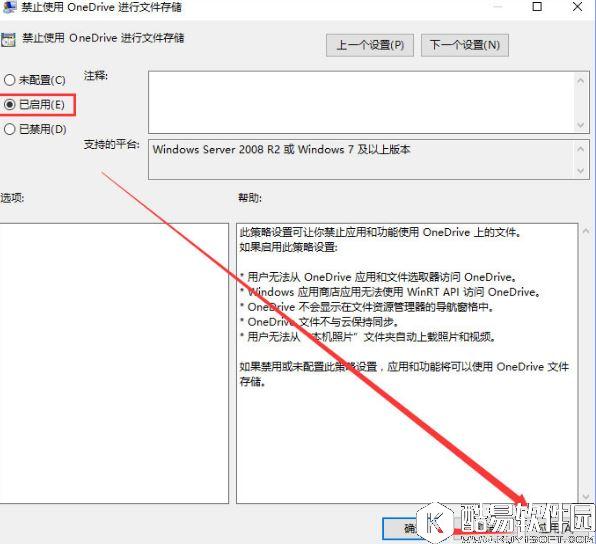
3、在接下来弹出的窗口中,选中已启用前的复选框,然后点击确定按钮以应用更改。
4、现在,OneDrive与Windows10的集成即已经成功禁用了。 怎么恢复OneDrive与Windows10的集成? 1、如果你是通过修改注册表的方式来禁用OneDrive与Win10的集成的,那么你只需再次来到注册表编辑器,定位到以下位置:HKEY_LOCAL_MACHINESOFTWAREPoliciesMicrosoftWindowsOneDrive,找到名为DisableFileSyncNGSC的DWORD(32位)值,将它的数值数据由1改为0,接着点击确定按钮以应用更改。
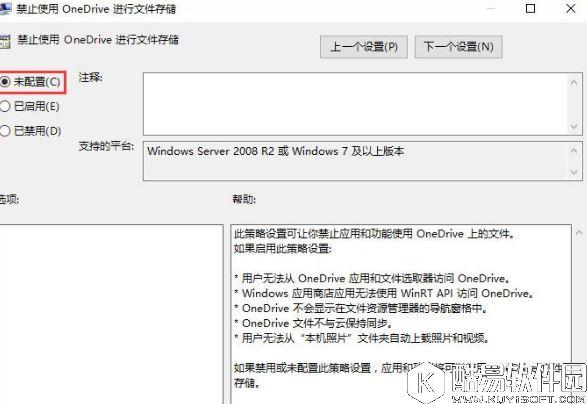
2、如果你是通过修改组策略的方式来禁用OneDrive与Win10的集成的,那么你只需再次来到组策略编辑器,定位到以下位置:计算机配置-管理模板-Windows组件-OneDrive,双击禁止使用OneDrive进行文件存储设置项,将此项由已启用改为未配置,接着点击确定按钮以应用更改。
关于windows10禁用onedrive集成的操作步骤,想要将onedrive集成禁用的用户,可以按照上面步骤操作。 |

推荐新闻


小编推荐软件专题
- 抖音如何拍同款特效 拍同款特效方法介绍(2022-04-09 09:47:22)
- 龙之国物语钓鱼是怎么升级的 钓鱼升级的方法(2022-04-02 23:03:21)
- WPS怎么将文字输出成图片 文字输出成图片具体步骤方法(2022-03-31 14:13:01)
- 苹果12相机自动三秒在哪关闭 相机自动三秒的关闭办法(2022-03-23 15:02:17)
- 微博怎么设置稍后观看 添加视频至稍后观看操作分享(2022-03-07 10:40:39)
- 像素冒险世界血巫天赋武器怎么选 血巫天赋武器选择推荐(2022-02-22 11:32:48)
- 抖音搜索女明星是什么梗 搜索女明星梗介绍(2022-02-17 10:12:53)
- 金铲铲之战威老板怎么获得 威老板具体获取方法攻略(2022-01-28 17:10:29)
- 和平精英飞行棋怎么玩 飞行棋详细玩法介绍(2022-01-19 16:13:13)
- 电视免费影视软件哪个好 飞鱼影视无广告版介绍(2022-01-05 15:34:52)

- Win11小组件怎么关闭 禁用小组件的方法介绍
- Windows11开机启动项在哪设置 禁用开机自启项方法介绍
- Windows11游戏状态下怎么禁用输入法 禁用输入法方法介绍
- 小米12pro极致模式怎么禁用 禁用极致模式方法介绍
- Win10电脑怎么禁用键盘win键 禁用键盘win键介绍
- Win10怎么禁用驱动程序强制签名 禁用驱动程序强制签名方法
- Win10电脑提示Bonjour服务已被禁用怎么办 Bonjour服务被禁用解决办法
- Win11如何自动启用或禁用设置时区 自动启用或禁用设置时区介绍
- 如何在Win10上禁用PowerShell 禁用PowerShell教程
- Win11如何执行干净启动 启动禁用干净启动方法


