关键字:win10环境下直接按电源键不关机设置方法
|
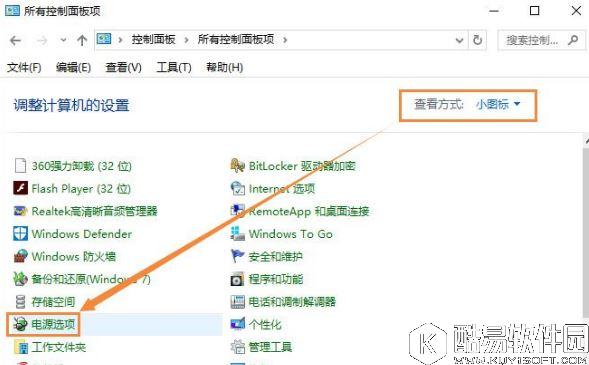
通常我们只需要按下计算机的电源键,就可以实现关机操作,可是很多用户想要让它不关机,那么这该怎么设置呢?下面小编就为大家介绍win10环境下直接按电源键不关机的设置方法。 win10环境下直接按电源键不关机的设置方法: 1、打开控制面板,选择“电源选项”。
2、在出现的“电源选项”窗口,点击左侧“选择电源按钮的功能”。
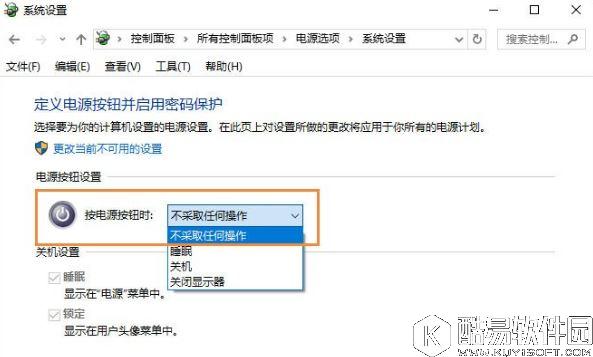
3、在随后弹出的“系统设置”窗口,点击按电源按钮时后面的向下箭头,在选项中点击选择“不采取任何操作”。
4、点击该按钮保存设置即可!
关于win10设置按电源键不关机的方法就为大家介绍到这了,想要设置这个功能的用户,可以按照上述步骤进行操作。 |


推荐新闻


小编推荐软件专题
推荐内容
- 原神怎么激活机关 激活机关完成步骤什么(2022-04-01 15:23:07)
- 微博怎么查看最新微博 查看最新微博设置方法(2022-03-08 15:53:49)
- 我的门派怎么炼器 炼器技巧分享(2022-03-04 14:20:15)
- 拼多多在哪开直播 开启直播教程分享(2022-02-28 10:58:27)
- 穿越火线火力团战技能有哪些 火力团战技能效果介绍(2022-02-23 17:33:12)
- 我的世界耀魂铁锭怎么获得 耀魂铁锭获得方法(2022-01-05 16:28:23)
- VideoScribe创建的视频怎么保存 创建的视频保存方法(2022-01-05 16:06:26)
- 原神2.1版本石珀在什么地方 2.1石珀位置分布介绍(2021-10-10 15:34:48)
- 三国志幻想大陆平民什么阵容厉害 三国志幻想大陆平民最强阵容推荐(2020-06-30 17:28:05)
- 奇迹暖暖喵爪是世界的财富搭配攻略 喵爪是世界的财富如何搭配(2017-08-29 10:17:16)


