关键字:win7系统如何卸载电脑管家 彻底卸载电脑管家的方法
|
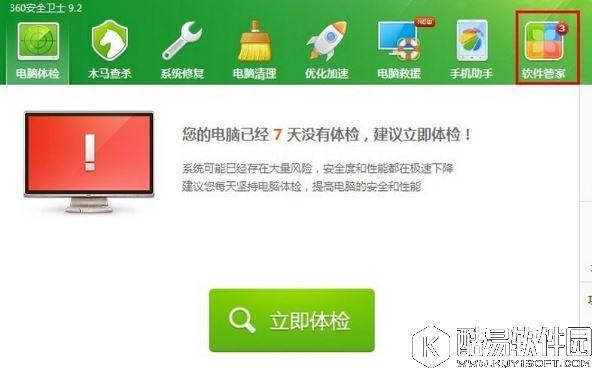
相信很多win7用户都有过安装电脑管家之后,体验下来觉得使用不顺手,想卸载掉,那么win7系统如何卸载电脑管家呢?今天小编就为大家介绍win7系统卸载电脑管家的方法 卸载QQ电脑管家方法1: 1、需要借助于360安全卫士来卸载,首先,打开360安全卫士,点击“软件管家”。
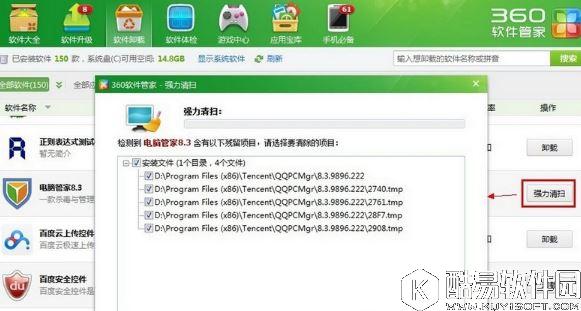
2、弹出如下对话框,选择“软件卸载”,然后找到QQ电脑管家,点击后面的卸载。
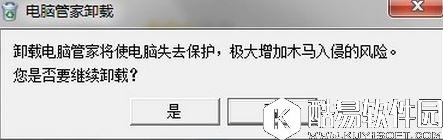
3、在弹出的对话框,选择“是”,即可。
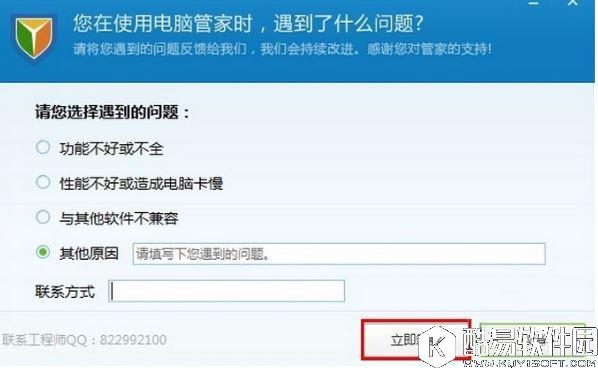
4、此时,弹出的回馈建议,可以选择填写,也可以完全忽略,直接卸载。
5、上面只是大致卸载完成了,还有一些注册信息,需要自己在安全卫士里勾选卸载,此时就需要额外注意,不要卸载错了,可以大致看下这些信息是什么,再勾选。这样卸载就完成了。
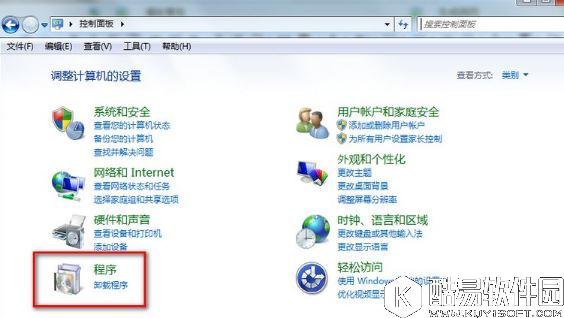
卸载QQ电脑管家方法2: 1、下面就以Win7系统为例说明,另外一种卸载方法,点击“控制面板”,然后点击“卸载程序”。
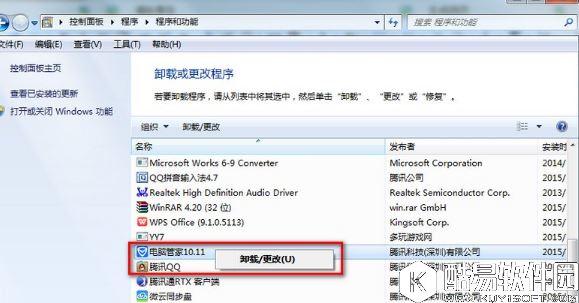
2、然后在卸载或更改程序里找到“QQ电脑管家”,单击选中,然后右键,弹出卸载,点击即可,剩下的步骤和上面的大致差不多。
关于win7系统卸载电脑管家的方法就为大家介绍到这里了,在我们将电脑管家卸载之后,一定要将残留垃圾清理掉,不然他会占用我们的内存。 |

推荐新闻


小编推荐软件专题
推荐内容
- 苹果手机怎么开通腾讯视频vip会员 开通腾讯视频vip会员教程(2022-03-29 15:50:27)
- 我的世界青蛙有什么用 青蛙作用介绍(2022-02-11 14:00:19)
- 我的门派前期天赋怎么选择 最强天赋选择推荐(2022-02-10 15:06:04)
- 幻塔多脂兽肉怎么得 多脂兽肉获取方法介绍(2022-02-09 14:20:50)
- 支付宝收款码如何开通信用卡收款 收款码开通信用卡收款方法(2022-01-21 17:34:36)
- 火影忍者手游周年大剧院活动怎么样 周年大剧院活动内容介绍(2022-01-15 17:12:11)
- 淘宝的芭芭农场找人pk如何玩 芭芭农场找人pk玩法分享(2022-01-13 15:06:34)
- 阴阳师夜刀神活动推理答案是什么 推理答案分享(2022-01-07 10:35:26)
- 上古有灵妖角色哪个强 角色强度排行榜(2022-01-04 13:36:07)
- 幻塔世界探索怎么升级 世界探索提升攻略(2022-01-02 10:51:35)


