|
用户在操作笔记本的时候,发现笔记本键盘毫无反应,发现笔记本键盘锁定了,那么笔记本键盘该如何解锁呢?下面小编就为大家介绍笔记本键盘被锁定的解锁方法。
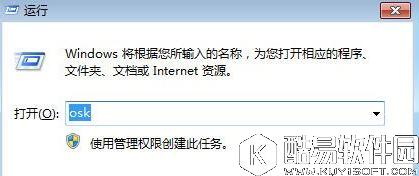
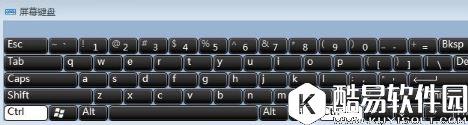
笔记本键盘解锁方法: 1、可以采用osk系统命令对其进行解锁 首先选择“开始”——“运行”中输入osk,确定后,调出系统自带的屏幕键盘,然后找到“NumLock”键也就是屏幕键盘上的“nlk”缩写键盘。只要用鼠标轻轻一点这个键,解锁就可以成功了。需要注意的是“o”和“k”这两个字母键要是被锁住的话,就无法使用“osk”命令的呢,这时需要在别的笔记本电脑上新建个文本文档,命名为osk,进行保存。再使用U盘复制到后,将U盘保存下来的osk文件名的内容复制下来,粘贴到“运行”的输入框框里,点“确定”按钮就可以了呢。
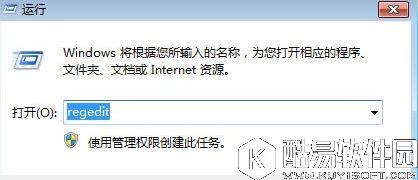
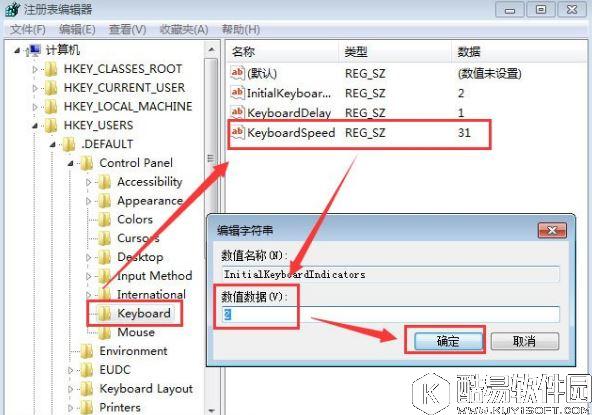
2、可以通过进行BISO设置 笔记本键盘锁了可以重新启动笔记本电脑,在笔记本启动的过程中输入“F2”键查看能否进入BIOS安全模式。要是不能进入BISO安全模式的话,这种情况可能是由于笔记本电脑键盘的数据连接线开始松动了,需要送到维修点进行维修一下。倘若能正能进入BISO安全模式的话,这时就可以观察系统是由于什么原因导致键盘锁定的呢。然后笔记按下fn + scrlk或shift + scrlk(也就是说是Fn或Shift或Ctrl其中某一个键+Numlk键。)进行尝试。 3、可以通过注册编辑器进行修改调整 首先“开始”--“运行”或者通过电脑键盘上的win键同时按下R键,打开运行窗口,输入“regedit”确定,就可以打开 注册表 编辑器了,对注册表进行修改调整。找到HKEY_USERS.DEFAULTControl PanelKeyboard,将它下面的InitialKeyboardIndicators的键值改为 2 ,退出注册表编辑器,重新启动计算机,这时就数字小键盘的灯就是亮的了。
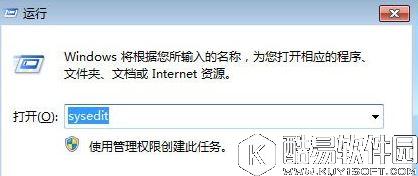
4、可以通过“Config.sys”进行修改 首先“开始”--“运行”,在打开运行窗口,输入sysedit,点击确定,打开“系统配置编辑程序”窗口。然后在 Config.sys的编辑区中输入“NumLock=ON”这一行命令,保存修改并关闭。然后关“系统配置编辑程序”窗口,重新启动笔记本电脑就可以了。
以上就是笔记本键盘锁定的解锁方法了,有笔记本键盘被锁定的用户,可以按照小编介绍的方法解决。 |

推荐新闻


小编推荐软件专题
- 华为手表太空人表盘多少钱 太空人表盘设置介绍(2022-02-17 09:33:40)
- 小米相册如何关闭智能分类 禁止照片智能分类教程分享(2022-02-15 11:12:53)
- 诺亚之心光明试炼怎么玩 光明试炼玩法攻略(2022-02-08 16:57:03)
- 小米12如何设置快充 设置快充方法讲解(2022-01-13 13:56:12)
- 幻塔雀头薯哪里多 雀头薯详细位置分布图(2022-01-07 10:23:34)
- 微信视频来电秀如何设置 设置视频来电秀方法分享(2022-01-05 11:14:25)
- 原神渊下宫键纹道具有什么用 渊下宫键纹道具作用介绍(2021-12-31 16:36:27)
- dnf终末的引导怎么开启 终末的引导开启方法介绍(2021-08-27 17:01:26)
- 战斗天赋解析系统爱蜜莉雅怎么玩 COMPASS爱蜜莉雅配卡推荐(2020-04-14 16:36:54)
- 电脑视频怎么导入iPhone 将电脑视频导入iPhone教程(2020-04-10 16:19:43)


