关键字:win7系统软件无法卸载怎么办 win7系统软件无法卸载解决方法
|
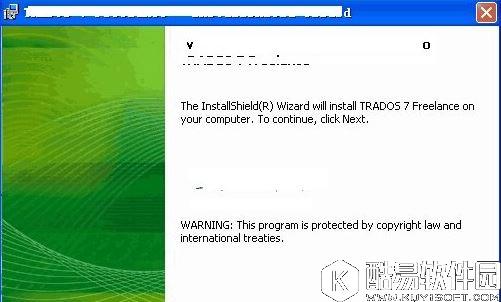
相信很多用户都有遇到过想要将软件卸载掉,可是却发现软件无法卸载,那么win7系统软件无法卸载怎么办呢?下面小编就为大家介绍win7系统软件无法卸载的解决方法。 win7系统软件无法卸载怎么办? 方法一:覆盖安装卸载 1、有很多时候我们不能正常的卸载,可能是程序出错或者是卸载程序出错导致的,遇到这种情况,我们需要重新安装软件,覆盖一下以前安装的目录。
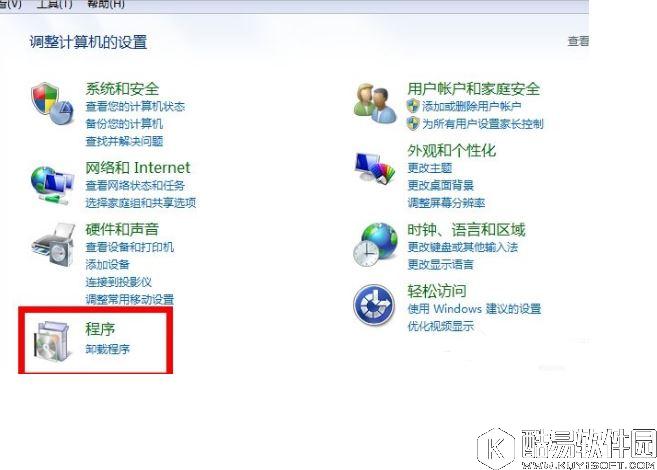
2、覆盖了安装目录重装完成后,打开我的电脑,找到控制面板,在里面有一个【程序】选项,里面有一个功能叫做【卸载程序】。
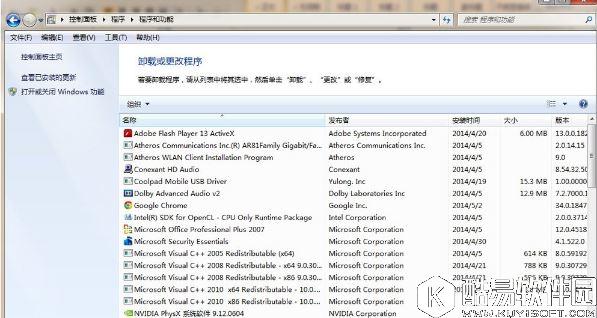
3、打开这个功能后,在里面会看到所有你电脑中目前已经安装的软件,从中找到你想要卸载的程序,然后直接邮寄选择删除就可以了。
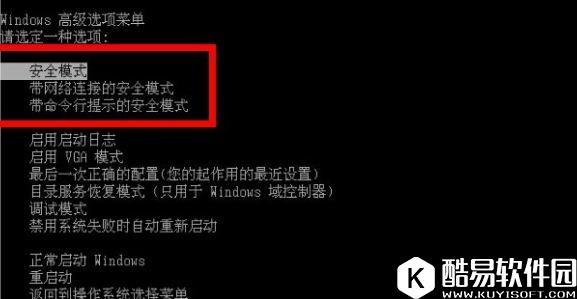
方法二:安全模式卸载 有时候卸载程序,会提示软件处于打开状态等,其实这是软件自带了守护进程,一般杀毒软件居多,这种情况卸载就需要重启电脑,然后按F8选择进入安全模式下卸载,因为安全模式下第三方驱动和程序是不允许自动加载的。
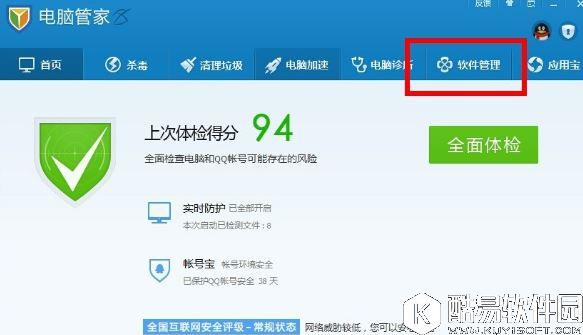
方法三:第三方软件卸载 1、还有一种方法,就是直接借助第三方软件卸载,不用查找卸载程序,中文标注功能,而且卸载的干净彻底,比如使用腾讯电脑管家的这个软件管理功能。
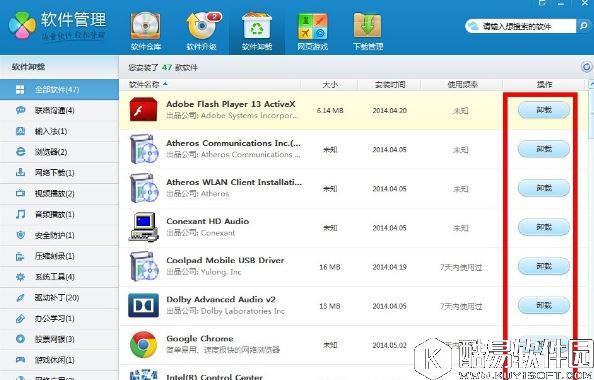
2、打开软件管理功能后,在里面找到【软件卸载】这个项,然后再里面找到你要卸载的程序,找到后直接点击后面的卸载后,就可以完全卸载掉程序了。
以上就是关于win7系统软件无法卸载的全部解决方法了,遇到软件无法删除的,可以按照上面方法来解决。 |
推荐新闻


小编推荐软件专题
推荐内容
- 原神怎么完成别离主题的诗歌任务 第三天任务通关技巧(2022-04-14 19:59:04)
- 武林闲侠帮派祈福怎么点 帮派祈福加点推荐(2022-03-11 13:57:06)
- 原神鹤观岛石板在什么地方 鹤观岛石板位置介绍(2021-10-18 14:41:37)
- 深空之眼龙切强度如何 龙切强度分析(2021-09-20 11:43:59)
- 哈利波特魔法觉醒前期培养什么好 前期培养推荐(2021-09-10 13:59:23)
- 妄想山海万年巨兽打法配置 妄想山海万年巨兽怎么过(2020-12-30 14:52:49)
- 云顶之弈阿卡丽怎么玩 云顶之弈六法阿卡丽娱乐阵容讲解(2019-08-12 17:44:50)
- 炉石传说10.2版本OTK牧卡组 炉石传说牧师卡组推荐(2018-02-10 15:32:34)
- 王国纪元中后期 大神攻略(2017-09-01 10:18:13)
- 王者荣耀善于越塔英雄一览 躲在塔下并不安全(2017-07-14 14:40:39)


