关键字:win8系统ie缓存目录在哪个文件夹 ie缓存目录文件夹详解
|
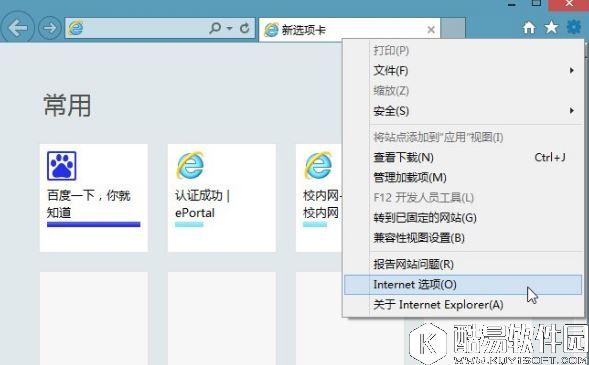
相信用户们都使用过ie浏览器看视频、图片等,这时候就产生了缓存,这些缓存就保存在ie缓存目录文件夹,可是很多用户不知道ie缓存目录在哪个文件夹,那么win8系统ie缓存目录在哪个文件夹?下面小编就为大家解决win8系统ie缓存目录在哪个文件夹的问题。 方法/步骤: 1、首先打开ie浏览器,点击齿轮图标,选择“internet选项”,打开“internet选项”窗口。当然你在控制面板也可以打开“internet选项”。
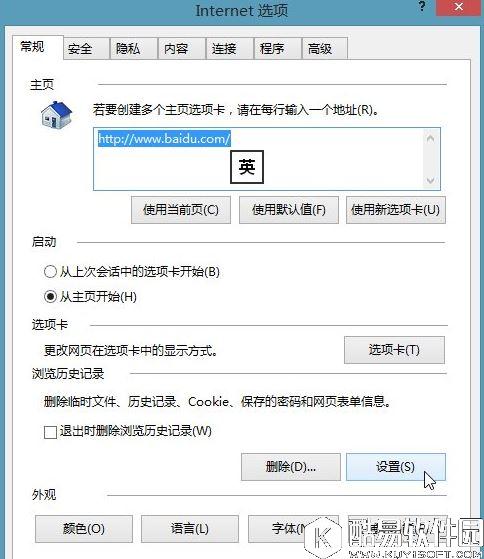
2、进入“internet选项”后,在“常规”栏点击“浏览历史记录”里的“设置”按钮,如下图鼠标所示:
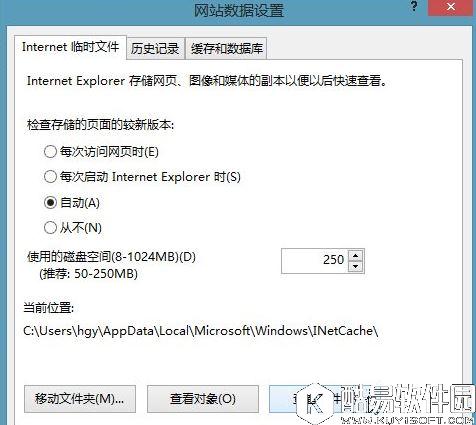
3、打开“网站数据设置”窗口,并且点击当中的“查看文件”按钮,就会打开ie缓存文件所在的文件夹。
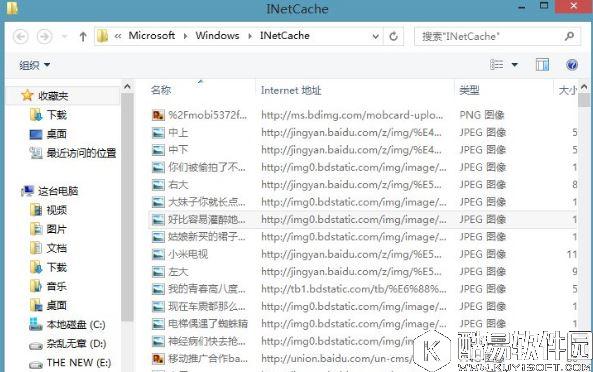
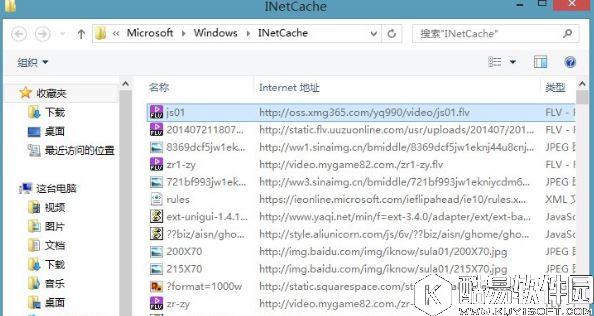
4、这个就是ie缓存文件所在的文件夹,在INetCache。不过ie8下的是在:Temporary Internet Files文件夹。不一样。
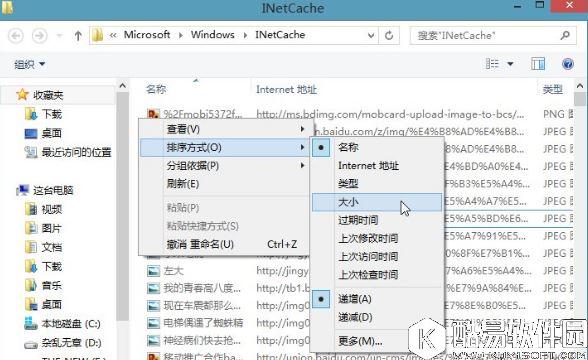
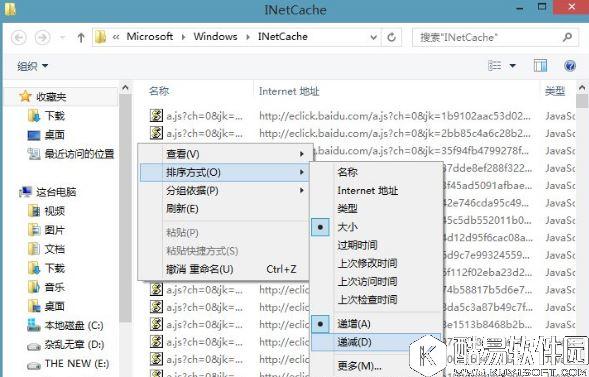
5、接着谈谈如何筛选。因为里面东西很多想要找到指定的文件会很困难。其实我们是要在缓存文件夹中找到需要的图片、音乐、视频。这些文件都比较大,相比其他的JavaScript文件。 6、于是我们可以按照文件大小来进行降序排列。右击鼠标,排序方式里选择为“大小”,然后“递减”排列。这样前面的都是大文件了。
7、这个文件夹中的文件是不允许预览的。你需要做的就是将其拷贝到其他的位置,才可以查看。
8、还有一个不好的的方面是文件名称是数字字母,不会是标题,所以你也只能预览后再来改名字与分类了。但是相信我真的很实用,如果你找不到网页中的下载按钮,这是个好办法。 以上就是win8系统ie缓存目录在哪个文件夹的位置了,不了解win8系统ie缓存目录在哪个文件夹的用户,可以按照小编解决的方法了解。 |

推荐新闻


小编推荐软件专题
推荐内容
- 原神怎么通关爆炎树 爆炎树打法介绍(2022-04-06 17:24:37)
- 剪映视频如何保存到相册 视频导出到手机方法介绍(2022-03-17 11:55:39)
- 华为手机如何关闭阅读模式 取消护眼模式教程介绍(2022-03-14 17:39:00)
- Microsoft Visio怎么绘制禁止吸烟标志 绘制禁止吸烟标志的方法(2022-02-08 16:34:53)
- 我的冬奥村奇遇记在哪玩 游戏在线地址分享(2022-01-27 17:23:49)
- 哈利波特魔法觉醒新春彩蛋第二天在哪 新春彩蛋第二天位置介绍(2022-01-27 14:43:49)
- 天地劫幽城再临聂小倩技能怎么样 聂小倩技能强度分析(2022-01-15 14:35:49)
- 使命召唤手游怎么检视武器 检视武器方法(2022-01-12 16:21:50)
- 原神渊下宫屏障怎么解开 渊下宫屏障解开方法攻略(2022-01-06 16:38:39)
- 网易云音乐年度听歌报告在哪里 2021年度报告查询入口地址(2021-12-29 10:21:36)


