关键字:win10系统下chinanet登陆页面跳不出来解决方法
|
很多win10用户有遇到过chinanet无线网已经连上了,但是chinanet登陆页面却跳不出来,那么win10系统下chinanet登陆页面跳不出来怎么办呢?下面小编就为大家介绍win10系统下chinanet登陆页面跳不出来解决方法。
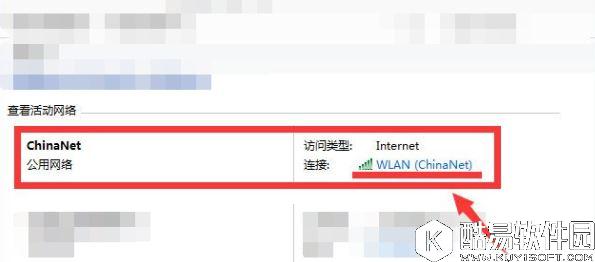
方法/步骤: 1、右键任务栏右下角的网络图标,选择【网络和共享中心】; 2、找到我们的无线网卡对应的网络连接,点击【WLAN(ChinaNet)】;
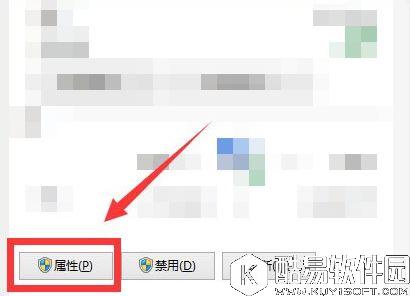
3、点击面板上的【属性】;
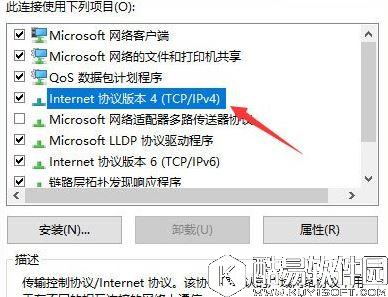
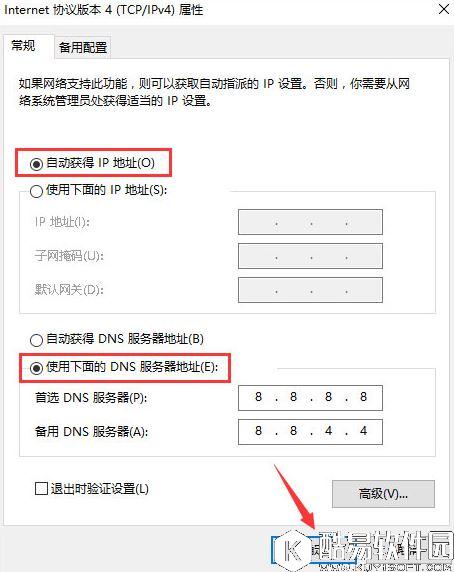
4、双击【TCP/IPv4】;
5、选中【自动获取ip地址】和【自动获得DNS服务器地址】;
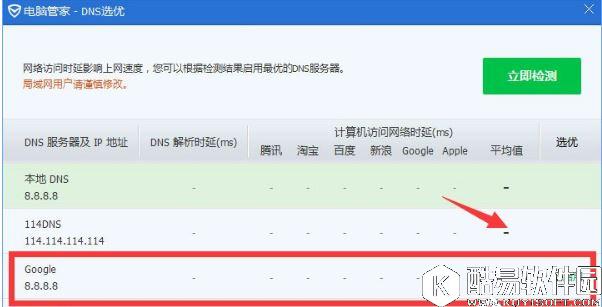
6、确定,重启电脑,ChinaNet登陆页面应该就能出来了。 建议: 1、ChinaNet登录页面进不去很有可能是因为你修改了DNS,像上面所说自动获取DNS服务器就能解决;
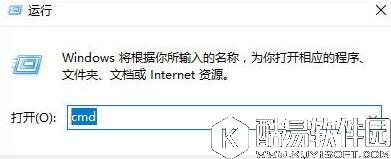
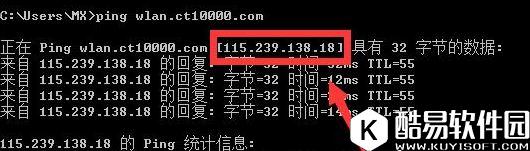
2、如果我们真的想改DNS,那么可以打开CMD(Windows+R,输入CMD),输入指令ping wlan.ct10000.com得到它的ip地址,标记下来,填到hosts中,增加一项对应的ip地址(搜索怎么修改hosts),重启电脑,发现使用其他的DNS也可以进入登陆页面。
关于win10系统下chinanet登陆页面跳不出来的解决办法就介绍到这了,不知道的用户,可以按照上面介绍的步骤进行解决。 |

推荐新闻


小编推荐软件专题
推荐内容
- 腾讯课堂怎么设置虚拟背景 设置虚拟背景方法介绍(2022-04-10 16:05:16)
- 3dmax打不开怎么解决 打不开解决办法介绍(2022-03-16 15:28:04)
- 慧编程怎么运行python代码程序 运行python代码程序方法(2022-02-03 08:50:31)
- 李跳跳如何跳广告 设置跳广告方法讲解(2022-01-19 10:46:24)
- 该死的混蛋战斗操作技巧有什么 战斗操作技巧分享(2022-01-15 14:38:34)
- 哈利波特魔法觉醒大院子雪人在哪 大院子雪人位置分享(2021-12-29 16:32:12)
- 万国觉醒贝利撒留天赋怎么搭配 贝利撒留天赋选择推荐攻略(2020-08-18 13:55:07)
- 我功夫特牛剑气逼人强度分析 我功夫特牛技剑气逼人怎么样(2020-02-17 16:29:29)
- 率土之滨一夫+樊渊的超一线输出 XP关羽五虎体系媲美强力荀法关(2019-08-15 18:13:07)
- 光荣使命游戏规则有哪些 荒野行动游戏规则详解(2017-11-11 10:16:33)
相关内容
- 0Win11右建没有刷新怎么办 右建没有刷新的解决方法
- coloros清除数据需要密码怎么办 清除数据需要密码解决方法
- coloros通知栏不显示图标怎么办 通知栏不显示图标解决方法
- QQ频道没有资格加入如何处理 频道没有资格加入解决方法
- 苹果13充电不显示圆圈 充电不显示圆圈解决方法
- 苹果13充电不显示快充 充电不显示快充解决方法
- 苹果13充电不显示充电图标 充电不显示充电图标解决方法
- Win11打不开PowerShell怎么办 无法打开PowerShell窗口解决方法
- Win11打不开安全中心怎么办 打不开安全中心的解决方法
- Win11系统线程异常未处理怎么办 系统线程异常未处理解决方法
热点内容


