|
相信很多win7用户在进行游戏的时候出现问题,系统提示“无法启动此程序,因为计算机中丢失d3dx9-41.dll”,出现这种情况使因为计算机中丢失了d3dx9-41.dll文件到这的,那么win7系统电脑提示“计算机中丢失d3dx9-41.dll”怎么办?现在小编就为大家解决win7系统电脑提示“计算机中丢失d3dx9-41.dll”的问题。 遇到问题: 1、系统出现界面:无法启动此程序,因为计算机中丢失d3dx9-41.dll。
2、下载“d3dx9-41.dll”文件,注意这个文件分32位(X86)和64位(X64)的。
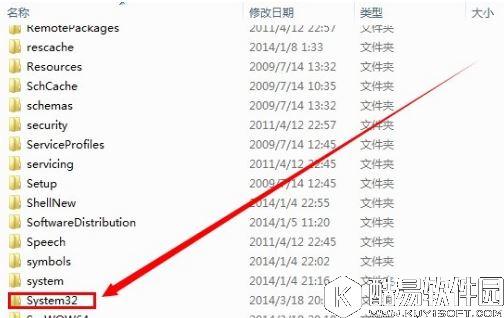
解决方法一: 1、如果你的电脑是X86(32位的),则把32位的“d3dx9-41.dll”文件放在“C:Windowssystem32”中。
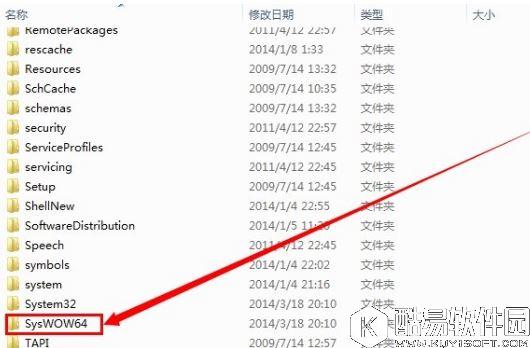
2、如果你的电脑是X64(64位的),则把64位的“d3dx9-41.dll”文件放在“C:WindowsSysWOW64”中。
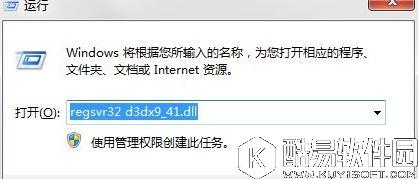
3、然后,打开:开始--》运行--》输入“regsvr32 d3dx9_41.dll”,回车即可解决。
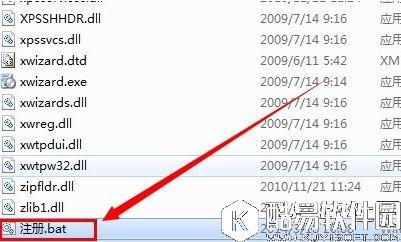
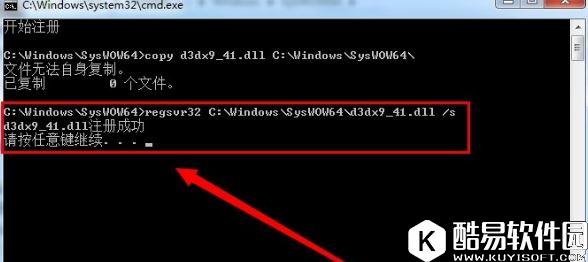
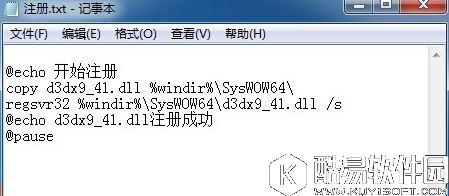
解决方法二: 1、对应文件放在文件内后,把代码: 01@echo 开始注册copy d3dx9_41.dll %windir%system32regsvr32 %windir%system32d3dx9_41.dll /s@echo d3dx9_41.dll注册成功@pause 复制代码 放在文本里面,保存为“注册.bat”,放到d3dx9_41.dll文件同级目录(只要在同一个文件夹里面有这两个文件即可)。
2、双击注册.bat,就会自动完成d3dx9_41.dll注册。
3、如果是64位,代码中将system32替换为SysWOW64即可。
关于win7系统电脑提示“计算机丢失d3dx9_41.dll文件”的解决方法就为大家介绍到这里了,通过以上步骤用户就可以解决“计算机丢失d3dx9_41.dll文件”的问题了。 |


推荐新闻


小编推荐软件专题
- 原神最新兑换码 2022年4月2日兑换码分享(2022-04-02 19:19:36)
- 龙之国物语暖风谷宝箱都在什么地方 宝箱位置分布坐标是多少(2022-04-02 16:06:05)
- Win11错误代码0x8007007B怎么解决 错误代码0x8007007B解决方法(2022-03-20 14:21:40)
- VEGAS PRO怎么复制视频轨道 复制视频轨道方法介绍(2022-03-10 17:11:21)
- 原神栖木位置在哪 栖木位置介绍(2022-03-03 14:37:37)
- 王者荣耀s27赛季段位怎么继承 s27赛季段位继承规则介绍(2022-02-24 15:52:09)
- 王者荣耀真爱花嫁活动什么时候结束 真爱花嫁活动结束时间介绍(2022-02-12 11:16:40)
- 幻塔boss具体在哪 boss位置介绍(2021-12-28 17:17:58)
- 少女前线云图计划账号注册入口在什么地方 账号注册入口位置介绍(2021-09-25 15:31:12)
- 阴阳师寒绯樱林路线图大全 寒绯樱林通关攻略(2021-03-15 05:58:18)
- 苹果如何开启丢失模式 开启丢失模式方法分享
- 苹果手机丢失怎么加密id 丢失加密id方法介绍
- 苹果防丢失定位功能如何使用 防丢失定位功能使用方法
- msvcp100.dll丢失怎样修 丢失的解决方法分享
- chrome_elf.dll文件丢失解决方法 chrome_elf.dll文件丢失修复
- EDIUS素材库丢失怎么办 EDIUS素材库恢复找回教程
- api-ms-win-crt-runtime-l1-1-0.dll丢失解决方法
- 一共四招帮助解决PPT文件字体丢失问题
- win7系统提示d3dx9_36.dll丢失怎么办 系统提示d3dx9_36.dll丢失如何解决
- win7系统libcurl.dll丢失怎么办 win7系统libcurl.dll丢失如何解决


