关键字:win7系统电脑提示集线器端口上的电涌怎么解决
|
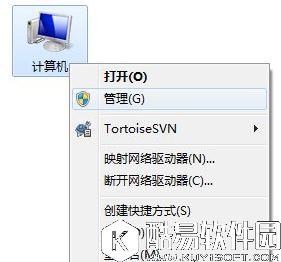
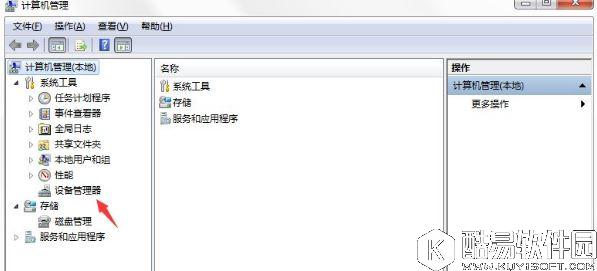
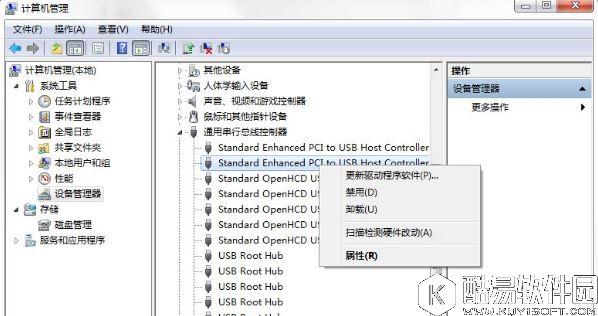
很多win7系统电脑会由于usb供电不足的问题,导致电脑弹出集线器端口上的电涌提示,那么win7系统电脑提示集线器端口上的电涌怎么解决?下面小编就为大家介绍win7系统电脑提示集线器端口上的电涌的解决方法。 解决方法: 1、在电脑图标右击鼠标,从弹出的快捷菜单中选择“管理”,然后点击“设备管理器”;
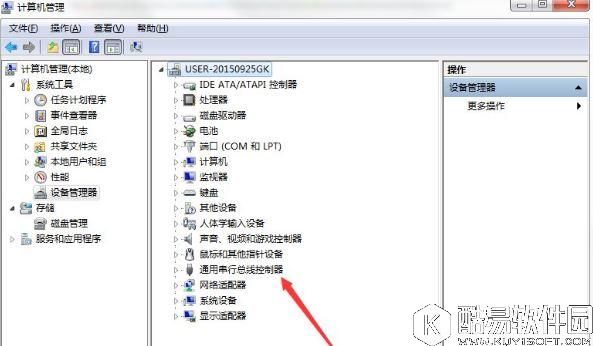
2、打开设备管理器后,点开“通用串行总线控制器”;
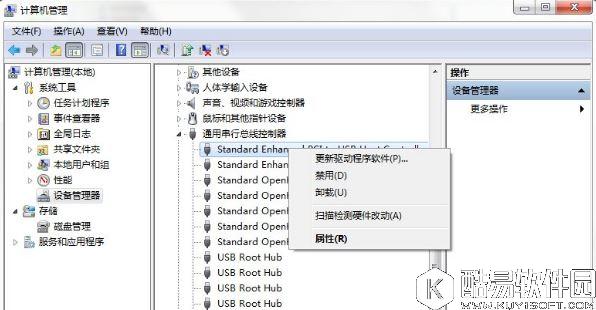
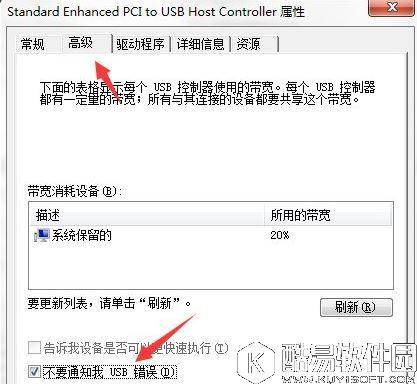
3、找到此电脑的USB管理控制器共有两个,先点击第一个控制器,从弹出的快捷菜单中选择“属性”按钮;
4、弹出属性设置对话框,切换到“高级”选项卡,勾选“不要通知我USB错误”,最后点击“确定”按钮即可完成设置;
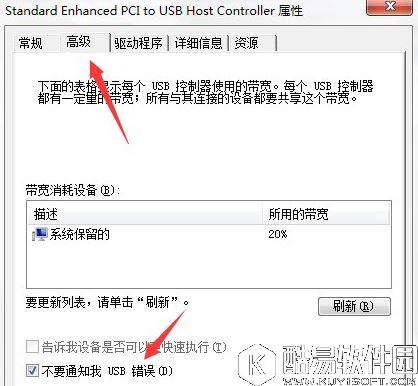
5、接下来点击第二个控制器,从弹出的快捷菜单中选择“属性”按钮;
6、弹出属性设置对话框,切换到“高级”选项卡,勾选“不要通知我USB错误”,最后点击“确定”按钮即可完成所有USB控制器的设置。
以上就是win7系统电脑提示集线器端口上的电涌的解决方法了,如果用户有遇到这个问题,一定要确认了电脑主板上的usb硬件及usb驱动程序安装正确无误,就可以通过上面教程来解决了。 |
推荐新闻


小编推荐软件专题
推荐内容
- 烟雨江湖长白山空绝谷从哪里进去 长白山空绝谷进去的方法(2022-03-30 15:44:31)
- Windows11怎么投屏手机画面 打开投屏手机功能方法(2022-03-08 15:19:07)
- 知乎如何创建个人圈子 创建个人圈子方法介绍(2022-03-06 11:24:09)
- 剪映人物肤色保护功能在哪里开启 人物肤色保护功能开启方法(2022-02-20 16:00:11)
- 阴阳师业原火铃彦姬阵容怎么搭配 业原火铃彦姬阵容搭配推荐(2022-02-07 13:41:07)
- 幻塔盾斧怎么玩 连招搭配攻略(2021-12-28 16:56:32)
- 王者荣耀共赏芳华史诗皮肤要多少币 共赏芳华史诗皮肤获取方法(2021-12-14 14:30:51)
- 犯罪大师非法物资追踪案答案是什么 非法物资追踪案答案分析(2021-11-22 11:00:55)
- 烟雨江湖雷鹰穿风步怎么学得 雷鹰穿风步学得方法与招式介绍(2021-09-06 13:38:15)
- 【热门】语文教学总结模板集锦七篇(2021-08-05 16:55:52)
相关内容
热点内容


