关键字:win7电脑桌面鼠标点不动图标怎么办 电脑桌面鼠标点不动图标解决方法
|
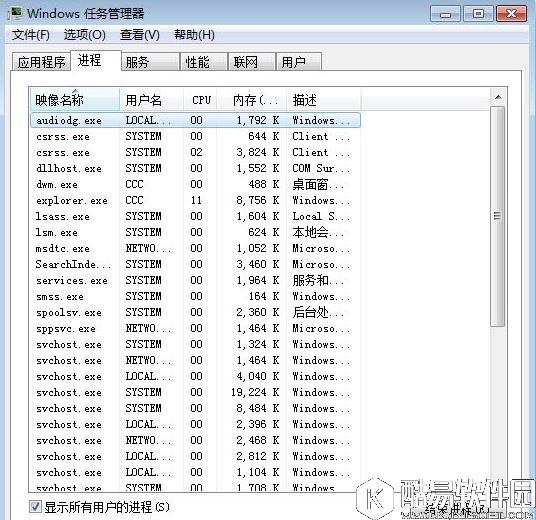
很多时候我们使用鼠标点击桌面上的图标或者双击某个程序的快捷方式之后毫无反应,且无法被选中,另一种情况是,桌面变灰,并提示“桌面无响应”的情况,那么遇到win7电脑桌面鼠标点不动图标怎么办?下面小编就为大家介绍win7电脑桌面鼠标点不动图标解决方法。 win7电脑桌面鼠标点不动图标怎么办? 1、启动任务管理器 使用快捷键【ctrl+Alt+del】键,即可启动【任务管理器】,如下图所示:
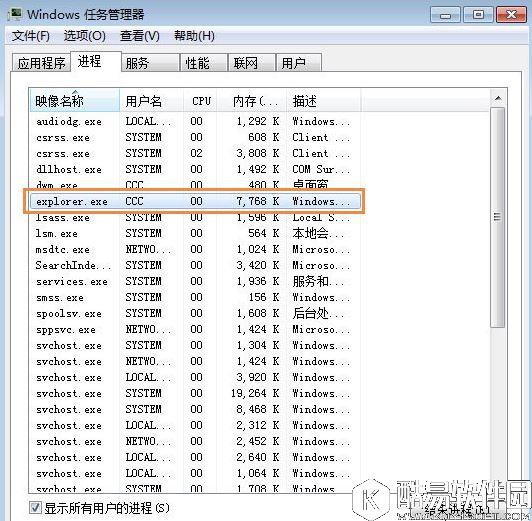
2、explorer.exe 在【任务管理器】窗口中,切换到【进程】,然后找到【explorer.exe】,如下图所示:
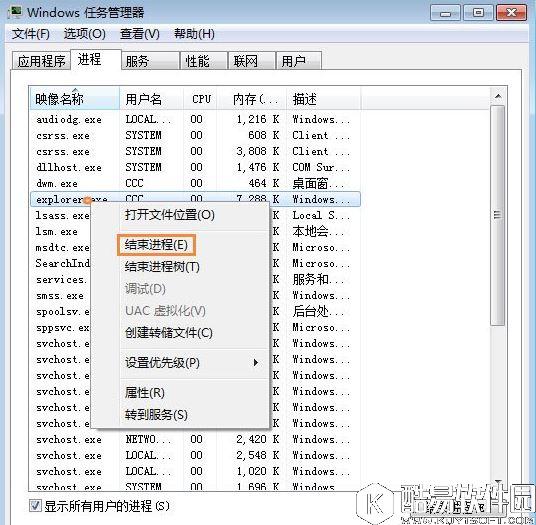
3、结束进程 然后右击【explorer.exe】,在弹出的下拉菜单中,点击【结束进程】,如下图所示:
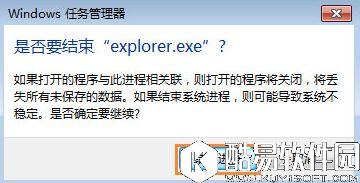
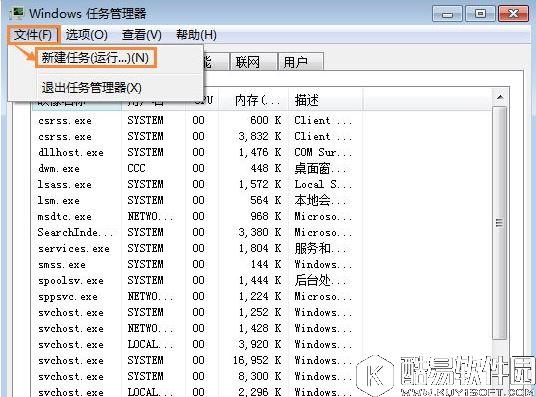
4、新建任务 然后点击【文件】,在弹出的下拉菜单中,点击【新建任务】,如下图所示:
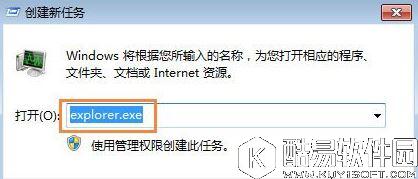
5、创建新任务 会弹出【创建新任务】窗口,在输入框中,输入【explorer.exe】,然后点击【确定】按钮,如下图所示:
关于win7电脑桌面鼠标点不动图标的解决方法就介绍到这里,用户如果有遇到相同问题,可以按照本篇教程来参考解决。 |
推荐新闻


小编推荐软件专题
推荐内容
- 王者荣耀桑启怎么连招 桑启技能连招技巧(2022-03-04 11:01:44)
- 哈利波特迷你巫师是什么 迷你巫师具体玩法介绍(2022-01-05 10:49:36)
- 王者荣耀惟愿与你活动怎么玩 惟愿与你活动内容与奖励介绍(2021-10-26 11:14:13)
- 斗罗大陆魂师对决巅峰演武小舞怎么过 巅峰演武小舞通关打法与推荐阵容(2021-08-27 14:50:22)
- 少年三国志2激斗神将冲榜建议 少年三国志2激斗神将怎么上榜(2020-01-02 18:03:59)
- 墨刀用链接区域创建交互动作图文教程(2019-11-05 15:17:21)
- 不思议迷宫万圣节趣味答题活动攻略(2017-11-01 16:31:04)
- 阴阳师玉藻前攻略:一拳困难23各类型属性需求浅析(2017-10-26 17:36:48)
- 王者荣耀S9赛季太乙真人皮肤饕餮怎么得(2017-10-11 21:00:41)
- 奇迹暖暖苹果联邦猫王国的晴天文案欣赏(2017-08-24 12:49:07)


