关键字:win10系统windows文件保护提示怎么关闭 如何关闭windows文件保护
|
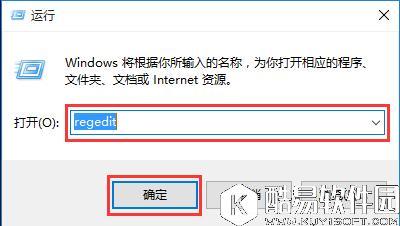
很多用户在使用win10系统的时候,会遇到系统提示windows文件保护,我们将这个提示关闭了下次还会继续提示,那么win10系统中windows文件保护提示怎么关闭呢?下面就为大家介绍win10系统windows文件保护关闭方法。 windows文件保护怎么关闭: 1.按下windows+r组合键开启“运行”,输入“gpedit.msc”,进入“本地组策略编辑器”。如图所示:
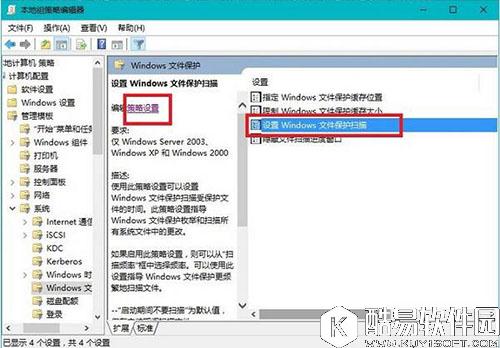
2.进入路径“计算机配置》》管理模块》》系统”,双击“windows文件保护”。 3.在“windows文件保护”里,单击“设置windows文件保护扫描”,点击“策略设置”。如图所示:
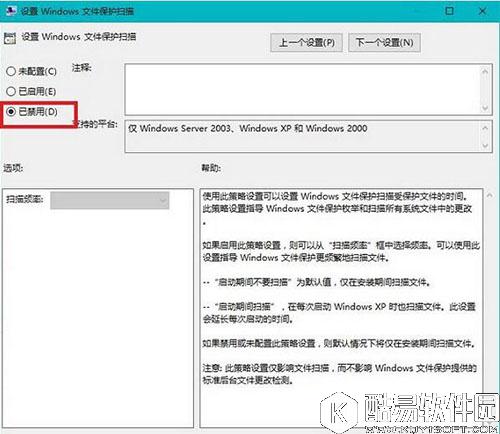
4.在弹出的窗口中选择“已禁用”,最后确定。如图所示:
5.重启电脑。 关于win10系统windows文件保护关闭相关方法就为大家介绍到这里了,想要将windows文件保护关闭的用户,可以按照上面步骤一步步操作,希望该教程对大家有帮助! |
推荐新闻


小编推荐软件专题
推荐内容
- 无悔华夏怎么快速的通关春秋全图 春秋全图速推技巧(2022-04-11 14:39:52)
- 抖音如何添加歌词贴纸 添加歌词贴纸方式介绍(2022-03-24 11:04:47)
- 艾尔登法环死之鸟位置在哪 死之鸟位置介绍(2022-03-09 14:26:49)
- Adobe Audition cs6如何做出电话效果 做出电话效果的教程(2022-02-22 10:27:03)
- 百度好运中国年活动什么时候开始 好运中国年活动内容介绍(2022-01-24 13:45:56)
- Microsoft Visio如何插入剪贴画 插入剪贴画的方法介绍(2022-01-10 11:58:37)
- 超激斗梦境枪炮师怎么加点 枪炮师具体加点方法(2021-09-21 11:46:44)
- 碧蓝航线夕立怎么样 夕立立绘图鉴一览(2021-09-17 11:18:14)
- 我的侠客魔君剧本掉落残章一览 魔君剧本掉落残章有哪些(2020-11-19 15:06:01)
- 寻仙手游黄风洞副本通关攻略(2017-08-04 03:52:30)


