关键字:win10系统如何隐藏管理员账户 win10系统隐藏管理员账户的方法
|
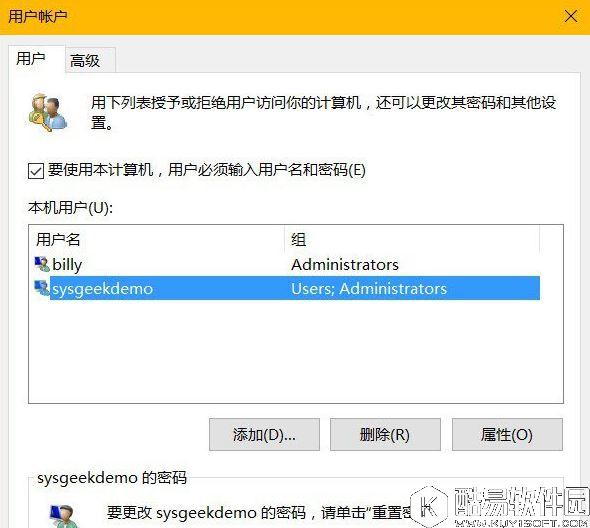
当用户的计算机需要多人使用的时候必然会有各种各样的不方便,自己的一些东西会被别查看或修改,所以我们就有必要将自己的管理员账户隐藏起来,不让别人知道,那么win10系统如何隐藏管理员账户?下面小编就和大家介绍win10系统隐藏管理员账户的方法。 win10隐藏管理员账户的方法 win10 默认在登录界面上会显示所有账户的全名,要将账号隐藏必需找到它对应的用户用户名。这个对应信息可以在本地用户和组(lusrmgr.msc)进行查看,但种该方法不适用于 Win10 家庭版,所以我们通过一种通用的方式来查看对应关系。 1、使用 Win + R 快捷键打开「运行」,执行 netplwiz 命令打开「用户账户」管理窗口。
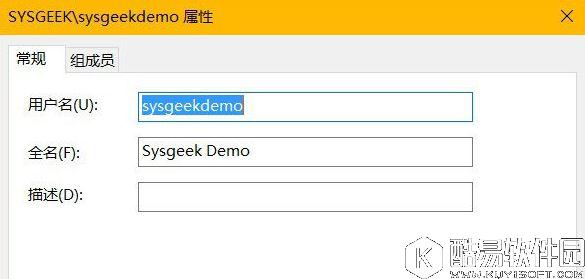
2、双击你要在登录界面隐藏的用户名,即可查到与全名所对应的用户名。
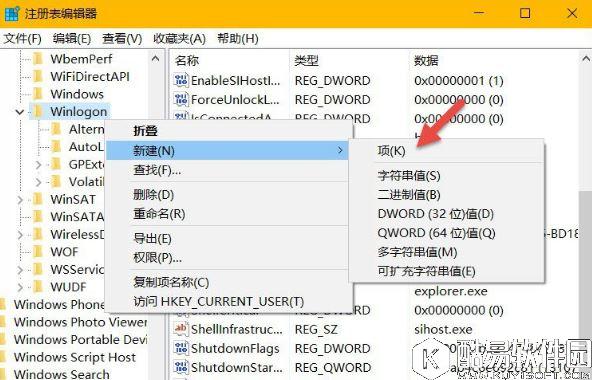
3、使用 Win + R 快捷键打开「运行」,执行 regedit 命令打开注册表管理器并导航到如下路径: HKEY_LOCAL_MACHINESOFTWAREMicrosoftWindows NTCurrentVersionWinlogon 4、右击 Winlogon 选择新建一个名为 UserList 的项。
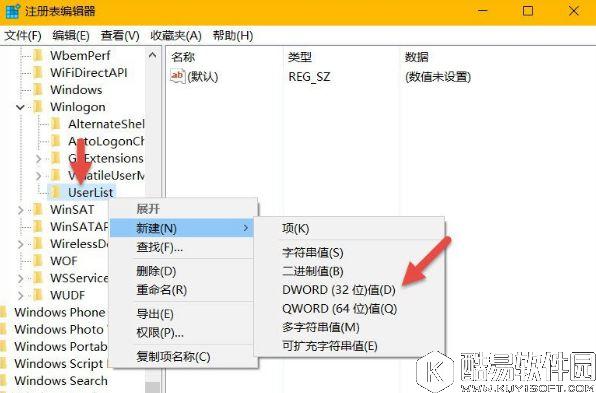
5、在新建的 UserList 上右击选择新建一个 DWORD(32位)值,值名填入要隐藏的用户名,再并其值设置为 0即可。
提示:UserList 中创建的 32 位 DWORD 值名必需与 netplwiz 工具中查到的登录名完全匹配才能正常工作。不需要在登录界面隐藏账户时,只需将相应的值改成 1 即可。当然,此种方法也同样适用于 Win10、Win8.1 和 Win7。 关于win10系统隐藏管理员账户的方法系哦啊吧就和大家介绍到这里了,想要隐藏管理员账户的用户,不妨按照小编介绍的方法来进行操作。 |
推荐新闻


小编推荐软件专题
推荐内容
- 航海王热血航线奇迹之证是怎么获得的 奇迹之证获得攻略介绍(2022-03-25 21:53:46)
- 钉钉不确定参与日程如何标记 标记暂定日程方法讲解(2022-03-24 10:36:17)
- 原神神工天巧自拟秘境怎么制作 自拟秘境关卡制作方法(2022-03-04 11:40:56)
- 璀璨星途兑换码是什么 礼包码最新分享(2022-01-14 16:19:06)
- 斗罗大陆武魂觉醒寒夜佛晓第七章怎么过 寒夜佛晓第七章通关流程(2022-01-13 11:38:12)
- 明日方舟南方监狱低配阵容怎么搭配 南方监狱低配通关阵容推荐(2022-01-12 11:54:42)
- 锚点降临怎么招募 具体招募方法介绍(2022-01-06 13:35:01)
- 原神冬极白星适合谁 冬极白星使用推荐角色(2021-11-10 11:03:55)
- 原神钓鱼装有信件的漂流瓶有什么含义 装有信件的漂流瓶含义介绍(2021-09-15 11:10:18)
- 云顶之弈10.9永动双剑怎么玩 10.9永动双剑套路介绍(2020-04-30 15:07:31)


