关键字:windows7怎么清除dns缓存 windows7系统清除dns缓存的教程
|
在使用电脑的时候,有时候会遇到网页打不开了的问题,遇到这种情况,我们可以清除一下dns缓存就能解决了,那么windows7系统怎么清除dns缓存?下面小编就为大家介绍windows7系统清除dns缓存的操作步骤。 方法/步骤: 1、有时候我们上网,可能会碰到如下情况。就是网页提示无法进入,要求清除DNS缓存再试。
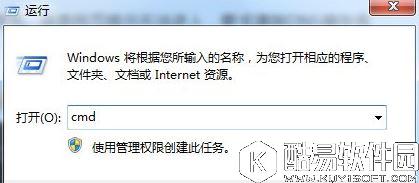
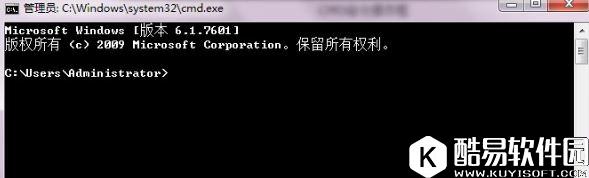
2、Win+R快捷键调出“运行”选框,输入CMD,可以打开命令提示符操作框。
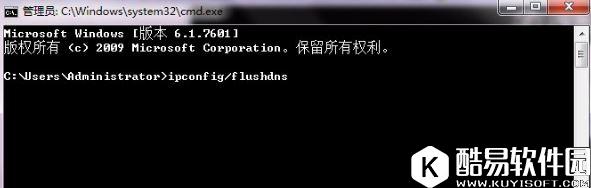
3、清空DNS缓存命令为:ipconfig/flushdns,我们复制这个命令,在操作框中右键选择粘贴(不要用快捷键,命令提示符会默认输入英文字母,没有组合键的识别功能),将命令输入到命令提示符中。
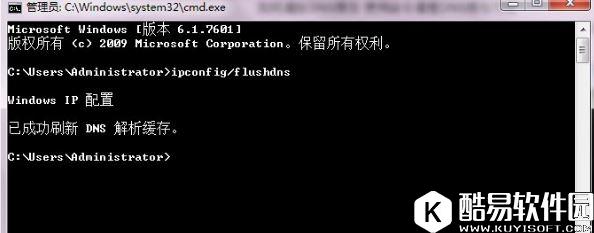
4、回车,等待几秒后,会提示已成功刷新DNS解析,这表示DNS缓存已经清理干净。
5、重新打开网页,发现网页可以上去了。 windows7系统清除dns缓存的操作方法就和大家介绍好了,用户可以按照小编介绍的步骤通过命令提示符来清除dns缓存。 |

推荐新闻


小编推荐软件专题
推荐内容
- 微博在哪里设置稍后观看 设置稍后观看操作方法(2022-03-09 17:24:56)
- 梦幻西游美食活动怎么通关 美食之旅通关技巧(2022-01-27 17:19:11)
- 微信搜一搜使用方法 Windows端微信新功能搜一搜(2021-07-05 16:31:52)
- Glary Utilities修复系统文件方法分享简单+高效+安全(2019-06-04 18:19:11)
- 天天酷跑多人对战最受欢迎的飞天萌喵组合(2017-09-27 09:37:32)
- 王者荣耀9月17日每日一题答案 KPL将在9月几日开打(2017-09-18 10:17:31)
- FGO鬼岛活动副本攻略 自由副本配置表和掉落表(2017-08-07 13:13:42)
- 龙之谷刺客龙玉怎么选择 刺客龙玉搭配推荐(2017-07-07 11:45:31)
- 魂斗罗归来第三章全关卡通关攻略(2017-06-09 17:08:15)
- 光明大陆新版传奇装备有哪些属性调整(2017-05-31 11:44:43)


