关键字:windows7系统如何打开系统服务面板 打开系统服务面板的教程
|
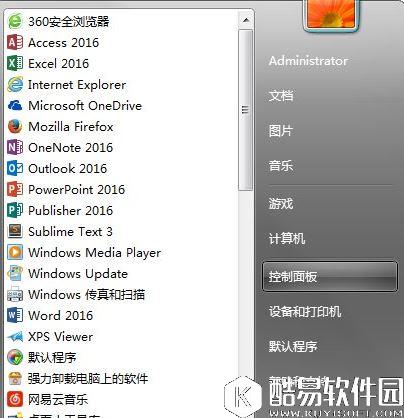
windows7系统如何打开系统服务面板?有时候电脑出现了故障涉及到系统服务设置,可是很多用户反映说不知道如何打开系统服务面板,下面小编就为大家分享关于windows7系统如何打开系统服务面板的方法。 1、打开系统中的开始菜单,再进入到“控制面板”,如下图;
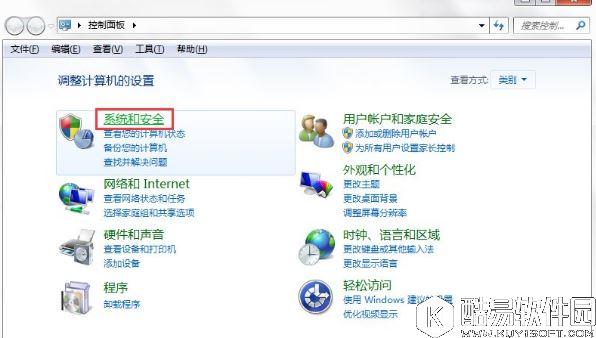
2、在控制面板中点击“系统安全”;
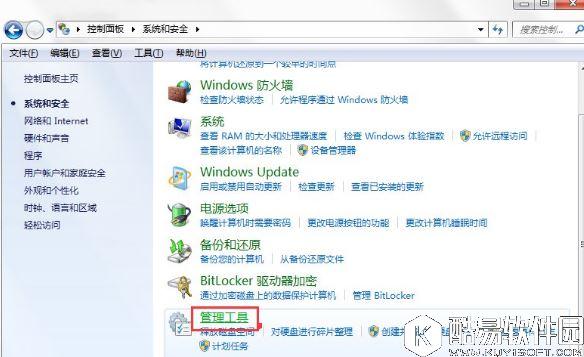
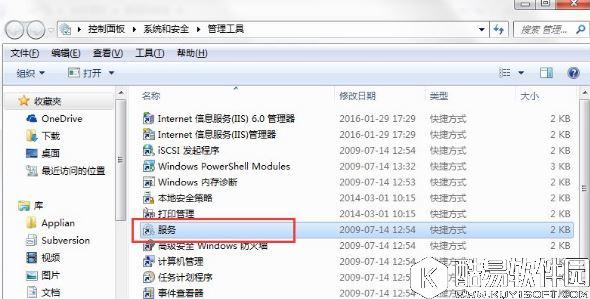
3、在系统和安全面板中点击“管理工具”,管理功能打开后就可以看见“服务”;
以上就是windows7系统如何打开系统服务面板的教程了,不知道如何打开系统服务面板的用户,不妨按照上面的教程来操作。 |
推荐新闻


小编推荐软件专题
推荐内容
- 放置美少女兑换码福利是什么 兑换码福利分享(2022-01-05 17:01:20)
- iwatch如何重新配对新手机 换手机后配对方法介绍(2022-01-04 17:06:50)
- 我的侠客魔君剧本掉落残章一览 魔君剧本掉落残章有哪些(2020-11-19 15:06:01)
- 万象物语卢恩主C阵容推荐 万象物语卢恩主力阵容搭配(2020-09-13 14:23:54)
- 云顶之弈10.12六法锐雯玩法详解 10.12六法锐雯运营思路(2020-06-19 10:55:32)
- 明日之后开拓者宝箱位置一览 明日之后开拓者宝箱分布点(2019-10-03 11:07:49)
- 《王冠之心》PC版正式上线Steam 首周销售价格仅为64元(2017-12-14 17:03:58)
- 碧蓝航线10-1攻略再次出击 再次10-1推图掉落和阵容(2017-11-17 11:45:29)
- 弹弹堂试炼塔第五十九层怎么通关 通关技巧详解(2017-11-16 17:36:54)
- 魂之轨迹樱小露连招详解(2017-11-07 13:47:13)


