关键字:win8系统如何关闭自带小游戏 win8系统关闭自带小游戏的方法
|
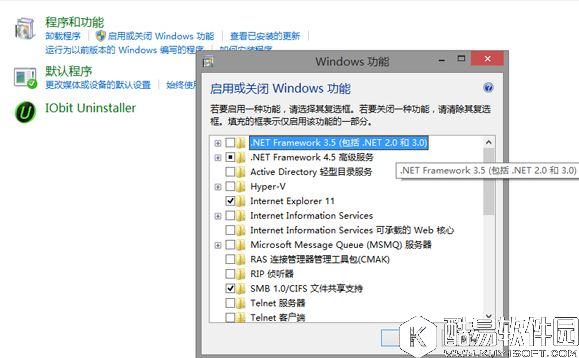
相信很多用户都知道win8自带的小游戏是内置在系统里面,所以不能像一般的程序一样卸载掉。那么win8系统应该怎么关闭自带小游戏呢?下面小编就为大家详细解决关于win8系统自带的小游戏关闭的方法。 1、首先,返回到Win8系统的传统桌面位置,之后,同时按下键盘上的win+X快捷键打开电脑的快捷菜单,从快捷菜单中,点击选择控制面板选项。 2、在打开Win8系统的控制面板界面中,依次点击选择程序-程序和功能,在之后打开的新窗口中,点击选择左侧窗格中的“打开或关闭Windows功能”。 3、接下来会弹出一个Windows功能窗口,在这个窗口中找到游戏选项,然后将该选项前面的勾选去掉,然后点击确定保存设置就可以了。
以上就是win8系统自带的小游戏关闭方法了,想要将系统自带的游戏关闭的用户,可以按照上述方法来进行操作。 |
推荐新闻


小编推荐软件专题
推荐内容
- 苹果手机镜子怎么打开 镜子开启方法分享介绍(2022-03-14 10:51:29)
- 微信怎么批量删除好友 批量删除好友方法(2022-02-03 08:49:11)
- 小米12死机如何处理 解决死机方法介绍(2022-01-11 17:00:31)
- 王者荣耀情侣名字一对甜蜜带符号大全 情侣名字超甜超宠溺那种(2021-04-02 03:47:08)
- 快手万能卡怎么得2021 集福气中国牛万能卡获取攻略(2021-01-30 06:28:29)
- 剑与远征恶魔英雄rank排行榜 剑与远征恶魔英雄节奏梯度榜(2020-04-27 15:07:44)
- 冒险岛2每日任务金银岛+卡尔岛每日任务攻略10.25(2017-10-25 10:16:42)
- 奇迹暖暖每日一题通用答案介绍(2017-10-09 09:55:40)
- 冒险岛2牧师50法典出处 击杀咒术师乌斯技巧(2017-06-15 10:31:30)
- 魂斗罗归来VIP充值性价比分析 充值VIP几最好(2017-06-14 16:30:50)

相关内容
热点内容


