关键字:win8系统蓝牙突然失效了怎么办 蓝牙突然失效的解决方法
|
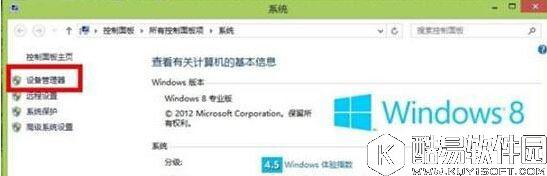
win8系统蓝牙突然失效了怎么办?用户们都知道在win8系统中蓝牙主要是用来连接设备,比如鼠标、键盘、耳机等等。当蓝牙突然失效了,可能是win8系统为了节省电源,自动把蓝牙关闭。下面小编就为大家详细介绍win8系统蓝牙突然失效了的解决方法。 解决方法 1、首先我们先连接上蓝牙设备,比如蓝牙鼠标,连接成功后,右键点击桌面上的“这台电脑”图标,选择属性打开系统界面;
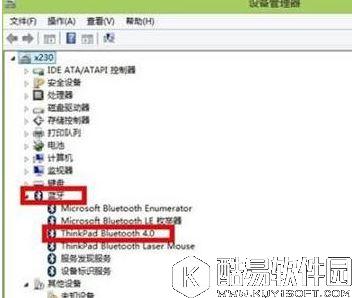
2、打开系统界面后,我们来到设备管理器界面,从列表中找到蓝牙选项,展开后我们可以发现有很多项,其中bluetooth 3.0/4.0 即是蓝牙适配器选项;
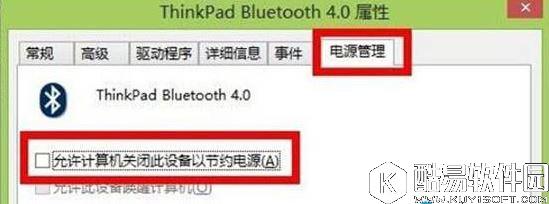
3、双击该项,我们就可以对适配器进行设置,打开属性窗口后,切换到电源管理选项卡下,取消勾选“允许计算机关闭此设备以节约电源”选项,最后应用保存就可以了。
上述方法就是小编介绍的win8系统蓝牙突然失效了的解决方法,有遇到类似问题的用户,可以按照上面的方法来进行解决。 |
推荐新闻


小编推荐软件专题
推荐内容
- 代号破晓内测资格怎么申请 内测资格申请方法(2022-03-19 16:47:05)
- 荣耀x30屏幕有多大 屏幕参数和机身尺寸介绍(2022-03-10 14:56:44)
- OPPO手机wifi功能打不开怎么办 wifi功能重启方法介绍(2022-01-27 14:06:38)
- 原神风行迷踪躲猫猫怎么躲 风行迷踪躲猫猫技巧分享(2022-01-15 12:24:48)
- 宝可梦晶灿钻石明亮珍珠飞天螳螂怎么进化 飞天螳螂进化方法介绍(2021-12-28 14:03:07)
- 犯罪大师八月密室逃脱答案是什么 密室逃脱答案分析(2021-08-05 15:01:59)
- 剑与远征佩吉试炼之地攻略 佩吉赏金试炼路线图推荐(2021-04-08 08:06:03)
- 三国志战略版s3五谋臣战法怎么带 s3五谋臣战阵容战法推荐(2020-06-07 15:08:44)
- 王者荣耀镜连招技巧 王者荣耀镜简单连招推荐(2020-03-31 10:54:18)
- MathType怎么清空手写输入板(2019-10-23 17:06:14)


