关键字:win8系统默认输入法如何改变 win8系统默认输入法改变的方法
|
win8系统如何改变默认输入法?很多用户对输入法有不同的要求,所以都不怎么喜欢使用系统自带的默认的输入法。因此win8用户就想要改变默认输入法,现在就为大家分享win8系统改变默认输入法的方法。 一、使用快捷键 Win8默认输入法的变更方法有很多种,如何修改系统默认的自带的输入法,也就是系统自带的输入法。又是切换中英文的时候,只要按一下shift键 ,就可以直接切换中英文输入状态。
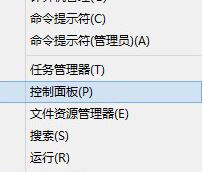
二、通过高级设置变更输入法 Win8默认输入法变更,也可以通过控制面板进入高级设置进行修改。 1、首先,进入点击开始菜单进入控制面板;
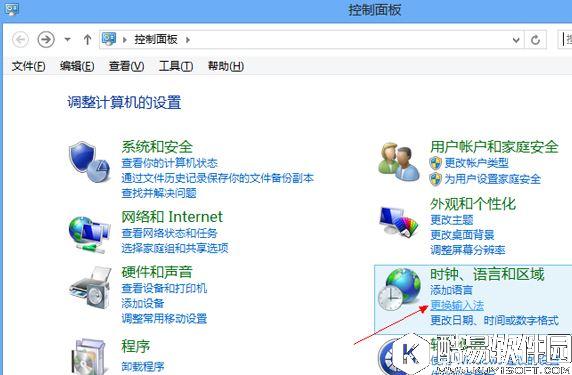
2、在时钟、语言和区域选项中然点击“更换输入法”进入高级设置,进入 高级设置后的操作就同上述的方法一样了;
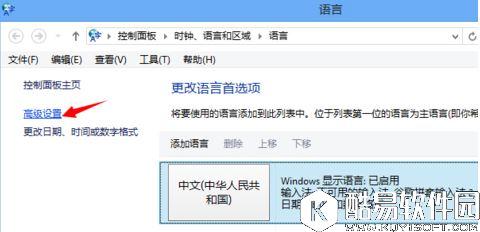
3、点击“高级设置”;
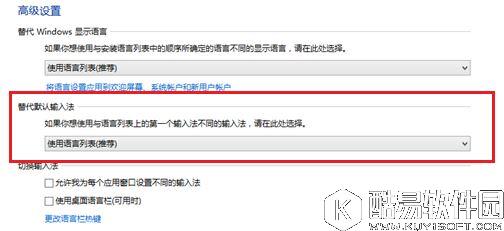
4、在替代默认输入法一栏中点开“使用语言列表(推荐)”,选择想要默认使用的输入法。然后点击“保存”,这样下次重新启动计算机的时候,系统默认的输入法就是设置的那个输入法了。
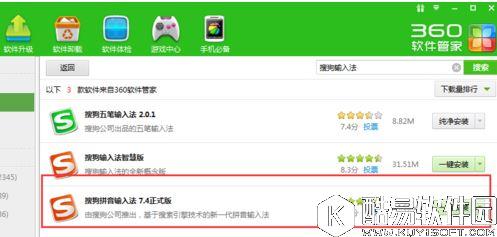
三、下载新的输入法进行变更 如果用户不喜欢系统里原本已经安装的输入法,可通过第三方软件下载,对Win8默认输入法进行变更。 1、点击打开360软件管家搜索输入法;
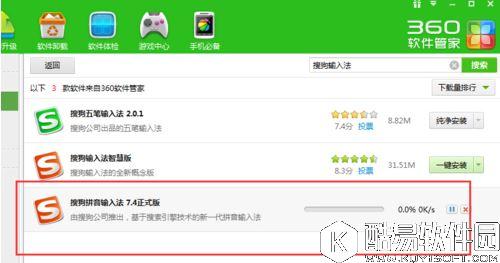
2、然后再上面直接点击一键安装,软件管家就会自动的下载完毕之后,自动的安装;用起来还是很简单方便的;
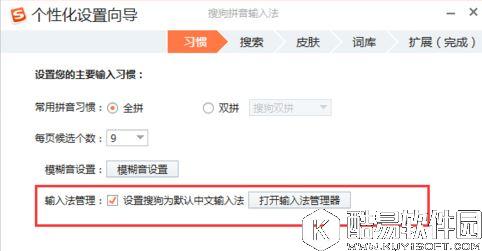
3、安装完毕之后,你可以使用快捷键【shift+Ctrl】调换出刚安装的输入法;然后再在输入法显示栏上面右键;调出设置导向;
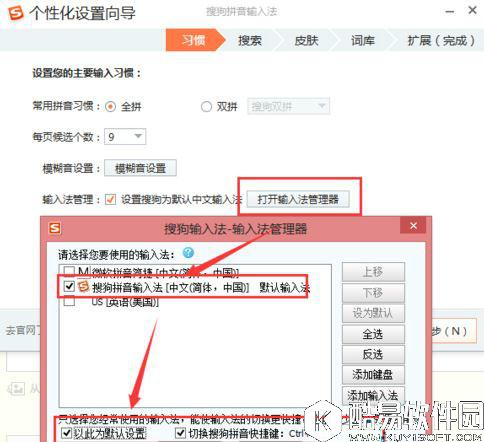
4、在设置导向中的输入法管理中设置为默认输入法前面打钩;然后再点击后面的【打开输入法管理】进去设置一下,把不需要的输入法直接取消就可以;然后确认进行下一步设置。
关于win8系统改变默认输入法的方法小编就为大家介绍到这里,不知道如何改变默认输入法的用户,可以按照上述方法来进行操作。 |

推荐新闻


小编推荐软件专题
推荐内容
- 原神黯淡蘑菇的求救任务怎么做 黯淡蘑菇的求救任务图文攻略(2022-03-31 11:40:29)
- 斗罗大陆怎么搭配魂师对决千劫猫虎的阵容 千劫猫虎怎么玩(2022-03-25 11:03:20)
- 原神永恒的守护者副本怎么打 永恒的守副本打法技巧分享(2022-02-22 17:14:19)
- 创造与魔法应龙什么时候上线 应龙上线时间介绍(2022-02-07 15:06:15)
- 快手跳一跳红包到活动是什么 跳一跳玩法分享(2022-01-22 10:27:45)
- 阴阳师御魂薙魂怎么样 御魂薙魂详细介绍(2022-01-14 14:32:47)
- 王者荣耀镜怎么玩 王者荣耀镜的玩法介绍(2021-12-28 15:46:40)
- 小森生活什么甲虫比较强 甲虫使用推荐(2021-09-03 16:51:01)
- 极限竞速地平线4steam价格是多少 极限竞速地平线4标准版|豪华版|终极版价格一览(2021-03-12 09:46:48)
- 原神可莉怎么玩 原神可莉输出手法推荐(2020-07-13 15:56:09)


