关键字:winxp系统弹出windows文件保护怎么关闭 windows文件保护关闭的方法
|
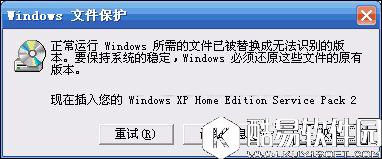
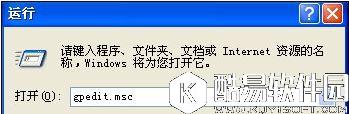
winxp系统中用户如果私自升级或删除系统文件,就会出现windows文件保护提示,那么winxp系统弹出windows文件保护怎么关闭呢?下面小编就和大家分享关于winxp系统弹出windows文件保护怎么关闭的操作方法。 wixp系统弹出windows文件保护怎么关闭? 方法一:通过组策略编辑器 1、按快捷键Win+R打开运行,输入gpedit.msc并点击回车;
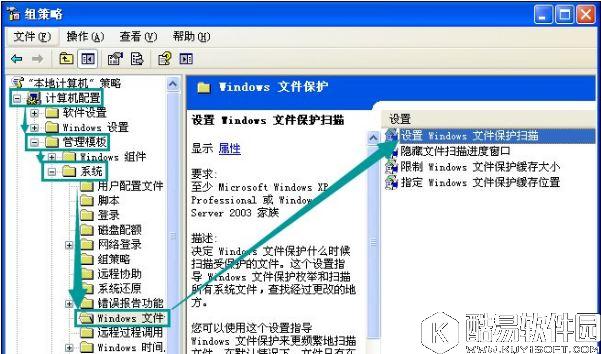
2、在组策略窗口中,依次点击“计算机配置-管理模板-系统-Windows文件保护”,在右侧窗口找到“设置Windows文件保护扫描”并双击打开;
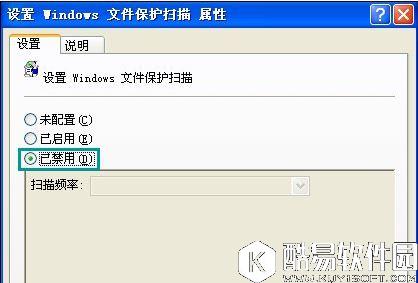
3、选择“已禁用”并点击确定。
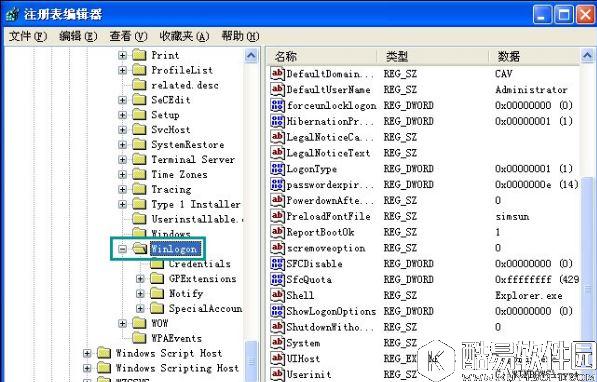
方法二:通过注册表编辑器 1、按快捷键Win+R打开运行,输入regedit并点击回车;
2、在注册表中依次展开HKEY_LOCAL_MACHINESOFTWAREMicrosoftWindows NTCurrentVersionWinlogon;
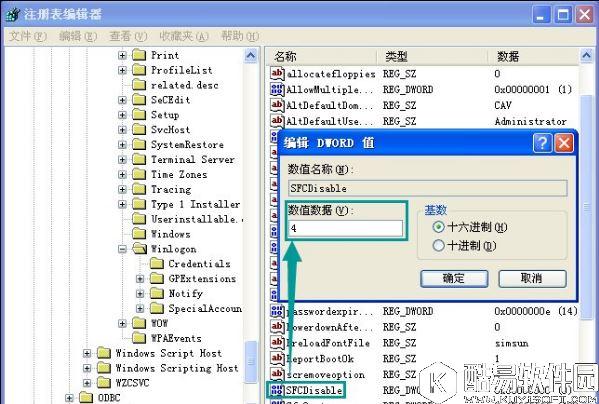
3、在右侧找到SFCDisable,并双击打开将数值数据设为4,点击确定即可。
以上就是winxp系统弹出windows文件保护怎么关闭的操作方法了,想要关闭windows文件保护的用户,可以参考小编介绍的方法来操作。 |
推荐新闻


小编推荐软件专题
推荐内容
- 闲鱼如何申请退款 订单取消方法详细介绍(2022-04-02 16:28:49)
- 网易云音乐MV怎么关闭后台播放 设置停止后台播放操作步骤(2022-03-24 14:39:19)
- 艾尔登法环圣树温床诅咒在哪 圣树温床诅咒位置介绍(2022-03-12 10:49:29)
- 金铲铲之战霓虹之夜羁绊有什么 s6.5版本新增羁绊效果介绍(2022-02-26 13:38:46)
- 工商银行手机app可以存定期吗 存定期的方法介绍(2022-01-26 11:10:56)
- IE10如何将设置重置为默认值 将设置重置为默认值的方法(2022-01-18 11:27:31)
- 原神狭长之街碎石箱在哪 狭长之街碎石箱收集路线介绍(2022-01-18 10:36:32)
- 夜廻三怎么避开妖怪 避开妖怪方法介绍(2021-12-29 14:00:24)
- 万宁象棋排兵布阵攻略 大招版排兵布阵高胜率玩法(2021-12-29 10:30:23)
- 诺弗兰物语猎人陷阱怎么制作 猎人陷阱制作方法与材料介绍(2021-09-05 17:56:12)


