关键字:win7系统打开网页最大化如何设置 win7系统浏览器默认最大化设置方法
|
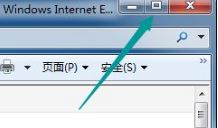
很多win7用户发现在打开某浏览器后网页并非最大化的情况,每次都需要我们去点击最大化按钮,很多用户想要让浏览器打开后网页自动最大化,那么win7系统打开网页最大化如何设置?下面小编就以ie浏览器为例为大家介绍win7系统浏览器默认网页最大化设置方法。 win7系统打开网页最大化怎么设置? 1、如果您打开的IE是下图所示,鼠标移上去,有一个最大化提示,那么你的IE打开默认的就不是最大化。
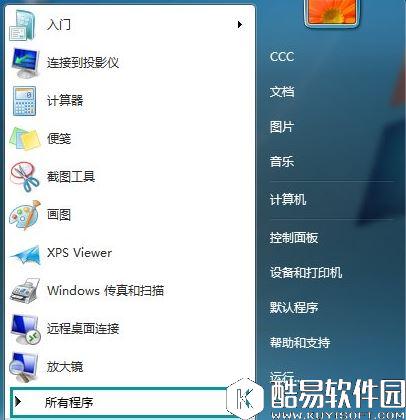
2、点击桌面左下角图标,选择所有程序。
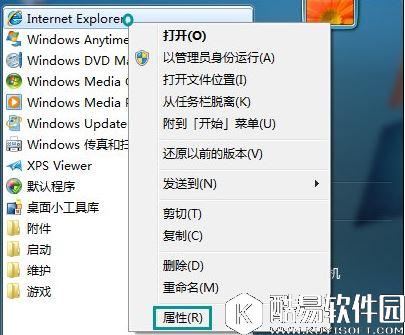
3、找到Internet Explorer,IE浏览器图标,右键选择属性。
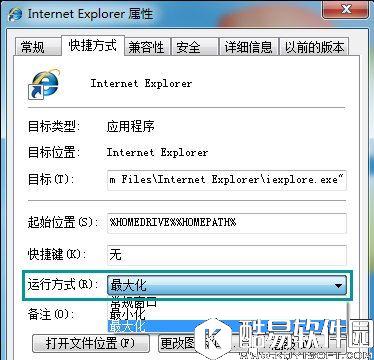
4、进入Internet Explorer属性设置框,选中“快捷方式”,单机“运行方式”后面的下拉菜单,选择“最大化”,点击下面确认。
5、这样就设置好了,当再次打开IE浏览器,网页就是最大化了。 关于win7系统浏览器默认网页最大化设置方法就介绍到这里了,感兴趣的用户,可以通过小编介绍的教程来进行设置哦。 |
推荐新闻


小编推荐软件专题
推荐内容
- 无悔华夏用间流阵容如何搭配 用间流阵容具体搭配攻略(2022-02-08 16:24:45)
- 原神钓特殊的鱼有什么技巧(2021-09-15 09:25:13)
- 妄想山海红貘在哪捕捉 红貘捕捉方法介绍(2021-09-09 15:44:37)
- 原神1.5隐藏成就如何获取 1.5隐藏成就有哪些(2021-05-21 09:03:04)
- 江南百景图沈括珍宝搭配推荐 江南百景图沈括怎么用(2020-08-11 14:56:08)
- 万彩办公大师怎么录屏 万彩办公大师录屏教程(2020-08-03 18:19:25)
- 荒野行动三级头盔怎么样 三级头盔详解(2018-01-12 10:47:59)
- 崩坏3西琳圣痕套装搭配详解(2017-11-05 01:40:47)
- 迷你世界生存模式硫磺晶砂挖取攻略(2017-10-14 17:38:09)
- BB对本次炉石削弱的解释 主要为了活跃玩家(2017-09-07 09:55:02)
相关内容
热点内容


