关键字:win8系统硬盘读写频率太高了如何解决 win8系统硬盘读写频率太高解决方法
|
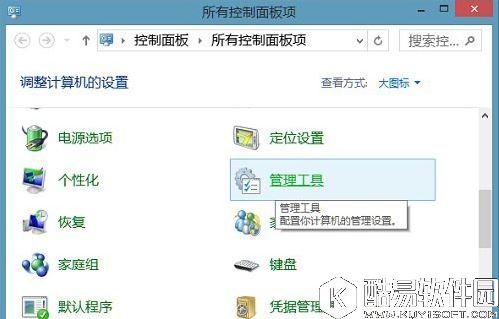
可能有很多用户都不知道硬盘读写频率只要保存一定速度就可以了,一旦超过这个速度,可能会影响系统的运行。那么win8系统硬盘读写频率太高了如何解决?下面就为大家介绍win8系统硬盘读写频率太高了的解决方法,希望对大家有帮助。 解决方法如下: 1、打开“控制面板”,然后在控制面板上依次打开“管理工具”-“服务”;
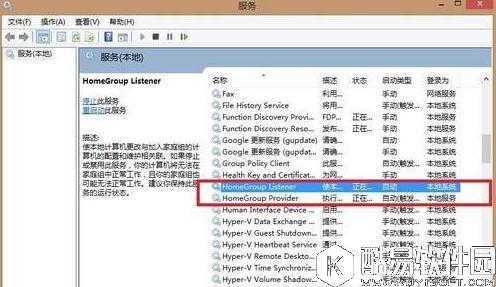
2、在打开的服务面板上,找到HomeGroupListener服务项并双击打开;
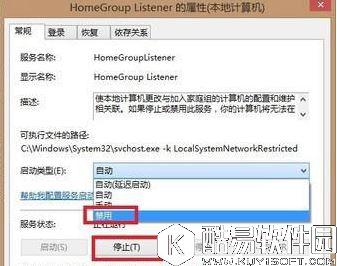
3、接着在弹出的HomeGroupListener服务属性对话框上,设置启动类型为“禁用”;
4、在服务状态处点击“停止”按钮,然后对HomeGroupProvider服务功能同样分别设置“禁用”和“停止”,再点确定按钮保存。 上述内容就是win8系统硬盘读写频率太高了的解决方法了,如果用户有出现硬盘读写频率太高了的情况,可以按照小编介绍的方法进行解决。 |
推荐新闻


小编推荐软件专题
推荐内容
- 英雄联盟电竞经理选手个人连携效果是什么 选手个人连携效果介绍(2022-03-24 14:58:48)
- 抖音怎样关闭个性化广告 关闭个性化广告方法分享(2022-02-21 11:49:04)
- 阴阳师夜行荒河阵容怎么搭配 夜行荒河阵容具体搭配方法介绍(2022-01-12 17:10:48)
- 金铲铲之战暮光使徒再临造物之主第三关怎么通关 双城传说造物之主第三关通关方法介绍(2021-11-25 16:10:00)
- 哈利波特魔法觉醒对角巷在哪 对角巷位置与商店介绍(2021-09-14 10:10:23)
- 王者荣耀S24赛季高渐离怎么出装 高渐离出装与铭文推荐(2021-09-02 17:16:22)
- 创造与魔法龙血拳皇怎么融合 龙血拳皇融合公式分享(2021-05-06 01:28:35)
- 黎明觉醒被迫迁徙藏宝图在哪里 黎明觉醒被迫迁徙宝藏位置(2020-09-18 13:57:57)
- 第五人格雕刻家背景故事整理 第五人格雕刻家剧情介绍(2020-07-26 18:54:21)
- 三国志战略版s2蜀弓怎么玩 s2蜀弓流介绍(2020-02-04 18:30:58)
相关内容
热点内容


