关键字:更新win8系统后键盘失灵了如何处理 更新win8系统后键盘失灵解决方法
|
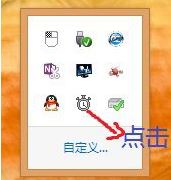
最近有win8用户反映在更新了win8系统的补丁之后,键盘就不能用了。可以确定不是键盘本身的问题,那么更新win8系统后键盘失灵了怎么办?下面就和大家详细介绍下win8系统后键盘失灵的解决方法。 解决方法 1、点击电脑右下角;
2、出现下面界面再双击此图标(筛选键);
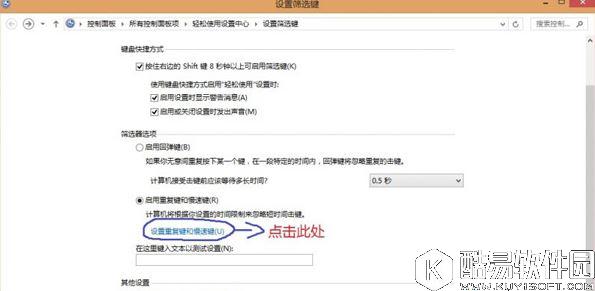
3、出现下面界面后勾选【启用重复键和慢速键】点击【设置重复键和慢速键】;
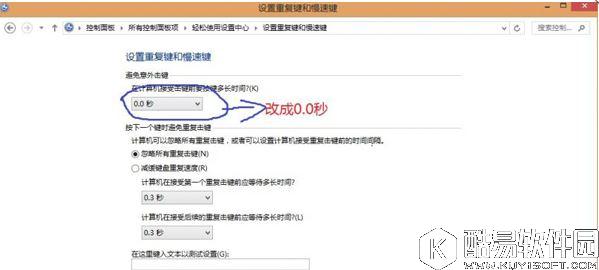
4、出现下面界面修改成0.0秒再点击应用和确定,ok搞定。
关于win8系统更新后键盘失灵的解放方法就介绍好了,只要按照上面的方法设置,就可以解决键盘失灵的问题了。 |

推荐新闻


小编推荐软件专题
推荐内容
- 小米手机定时护眼模式怎么关 取消定时护眼模式方法一览(2022-03-24 16:10:47)
- 武林闲侠帮派祈福怎么点 帮派祈福加点推荐(2022-03-11 13:57:06)
- 微信怎么上传自定义铃声 自定义铃声制作方法详解(2022-03-06 11:58:24)
- 英伟达驱动下载特别慢怎么办 nvidia驱动下载慢解决方法(2022-02-07 16:08:35)
- 主播女孩重度依赖HE结局怎么达成 重度依赖HE结局达成方法(2022-02-01 13:01:04)
- 王者荣耀小虎猜拳怎么使用 小虎猜拳具体使用方法介绍(2022-01-26 10:45:19)
- 三国志战略版郭淮魏盾战法怎么搭配 郭淮魏盾战法阵容搭配推荐(2022-01-14 14:51:59)
- 锚点降临怎么招募 具体招募方法介绍(2022-01-06 13:35:01)
- 哈利波特魔法觉醒怪诞之夜第一天任务攻略:10.27怪诞之夜三个任务完成方法(2021-10-28 17:32:55)
- 元气骑士怎么更换宠物 宠物更换方法介绍(2021-09-05 13:48:18)


