关键字:win8系统蓝牙失效怎么办 win8系统蓝牙失效解决方法
|
蓝牙是一种无线技术标准,可实现固定设备、移动设备和楼宇个人域网之间的短距离数据交换。我们常常会使用蓝牙来传输文件或者连接一些蓝牙设备使用。那么当win8系统蓝牙失效怎么办?其实解决方法很简单,下面就和大家介绍win8系统蓝牙失效的解决方法。 解决方法: 1、首先我们先连接上蓝牙设备,比如蓝牙鼠标,连接成功后,右键点击桌面上的“这台电脑”图标,选择属性打开系统界面;
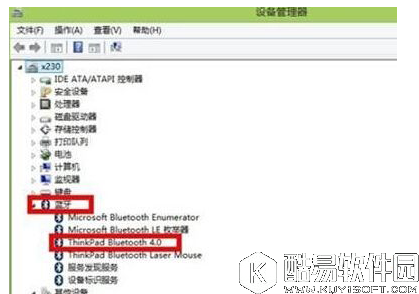
2、打开系统界面后,我们来到设备管理器界面,从列表中找到蓝牙选项,展开后我们可以发现有很多项,其中bluetooth 3.0/4.0 即是蓝牙适配器选项;
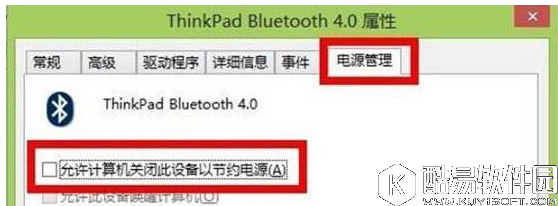
3、双击该项,我们就可以对适配器进行设置,打开属性窗口后,切换到电源管理选项卡下,取消勾选“允许计算机关闭此设备以节约电源”选项,最后应用保存就可以了。
关于win8蓝牙失效的解决方法就介绍到这里了,还想要了解更多更全面的相关内容,请关注酷易下载站官网吧。 |

推荐新闻


小编推荐软件专题
推荐内容
- 王者荣耀微信摇心愿在哪 微信摇心愿位置介绍(2022-01-21 17:04:28)
- 金铲铲之战痛苦魔女关卡怎么过 痛苦魔女的通关攻略(2021-09-23 17:54:10)
- 航海王热血航线谢尔兹镇宝箱怎么找 谢尔兹镇宝箱位置整理(2020-07-31 17:33:34)
- 战双帕弥什湾岸堡通关打法 边界公约湾岸堡打法技巧(2020-05-08 16:41:42)
- 少女前线狩猎行动低耗打捞攻略(2017-06-30 18:43:33)
- 奇迹暖暖尼德霍格一举成名的设计师茶话会在哪里举办(2017-06-13 14:31:38)
- 天龙八部手游新莽神符快速获取攻略(2017-05-22 18:27:20)
- 率土之滨魏国武将搭配推荐(2017-05-08 15:57:54)
- 十步杀一人 千里不留行 王者荣耀李白新手教学(2017-05-05 10:17:17)
- 暖暖环游世界南非318关他乡故知S搭配(2017-04-27 16:09:30)


