关键字:win7笔记本如何建立wifi热点 win7笔记本建立wifi热点的操作方法
|
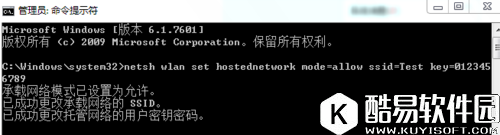
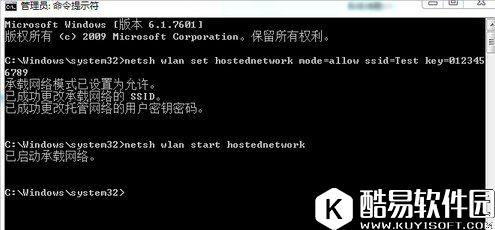
在这个网络时代,wifi可以说是我们生活中重要的组成部分,我们常常使用笔记本设置wifi热点来使用,那么win7笔记本如何设置wifi热点呢?现在小编就为大家介绍下win7笔记本建立wifi热点的操作方法。 方法/步骤: 1、首先确认你的无线网卡可以使用。在开始菜单中依次找到“所有程序”--“附件”--“命令提示符”,右键“以管理员身份运行”。如下图所示: 2、在“命令提示符”里输入“netsh wlan set hostednetwork mode=allow ssid=Test key=0123456789”,回车,系统会自动虚拟出一个wifi热点,如下图所示:
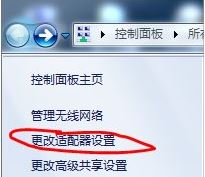
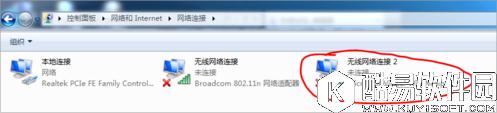
3、此时,打开网络和共享中心,点击左侧的“更改适配器设置”,如下图所示,就会看到多出一个网卡来。
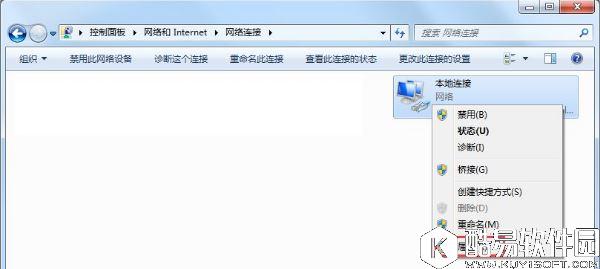
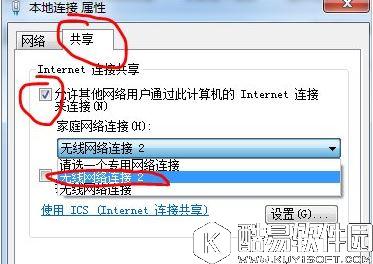
4、在本地连接上单击右键,点击“属性”,如下图所示:
5、切换到“共享”,在第一个方框内打对勾,在下方的选择框内选择“无线连接2”,确定。如下图所示:
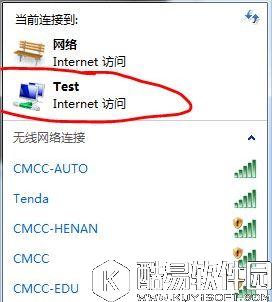
6、同样在命令提示符里输入“netsh wlan start hostednetwork”,回车,就会打开wifi热点,如下图所示:
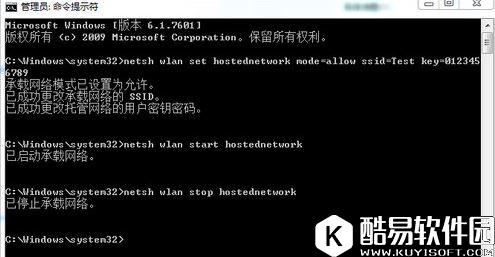
7、在命令提示符里输入“netsh wlan stop hostednetwork”,回车,就会关闭wifi热点。如下图所示:
win7笔记本建立wifi热点的操作方法就为大家介绍到这里了,不知道笔记本如何设置wifi热点的用户,可以通过上述方法来建立。 |
推荐新闻


小编推荐软件专题
推荐内容
- 金铲铲之战里面辛迪加玩法介绍 白魔狐狸阵容搭配攻略(2022-03-29 10:10:38)
- 手机录音文件怎么查看 录音文件查看方法分享(2022-03-28 16:01:35)
- 红色警戒2:尤里的复仇第二关怎么过 第二关通关方法(2022-01-11 09:42:30)
- 王者荣耀KPL总决赛12月23日决战深圳 奖金高达280万(2017-11-28 14:43:41)
- 剑侠情缘萧玉竹魂石剖析:通天塔专有资产(2017-08-14 09:37:43)
- 七夕节逃脱全关卡通关攻略(2017-08-07 22:34:13)
- 迷你世界洋红毛地毯制作方法(2017-07-14 14:18:59)
- 死亡爱丽丝爱丽丝解析(2017-06-10 18:27:36)
- 龙之谷绿龙第二关符文沼泽怎么打(2017-05-23 10:05:30)
- 元气偶像季火月约会攻略(2017-04-27 15:58:13)


