关键字:如何开启win8系统自带的病毒防护功能 win8系统自带的病毒防护功能开启方法
|
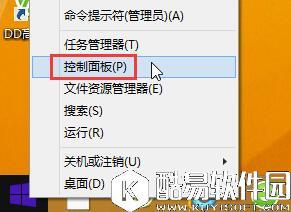
相信很多用户都不知道win8系统里面有自带的必读防护功能,这个功能是能够及时有效的拦截病毒及可疑程序,那么win8系统自带的病毒防护功能如何开启呢?下面就和大家分享开启win8系统病毒防护功能的操作方法。 1、右键开始菜单,打开控制面板。
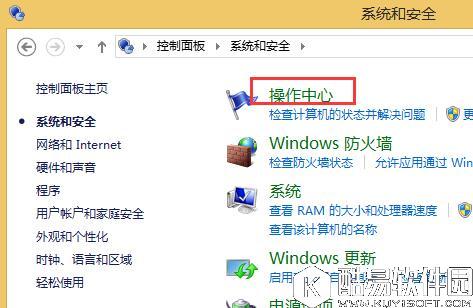
2、在控制面板中打开操作中心。
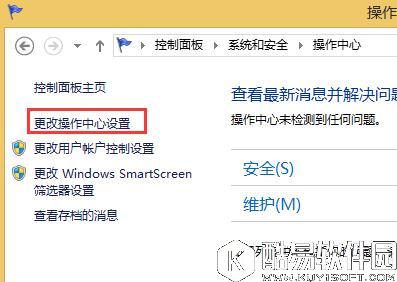
3、点击“更改操作中心设置”。
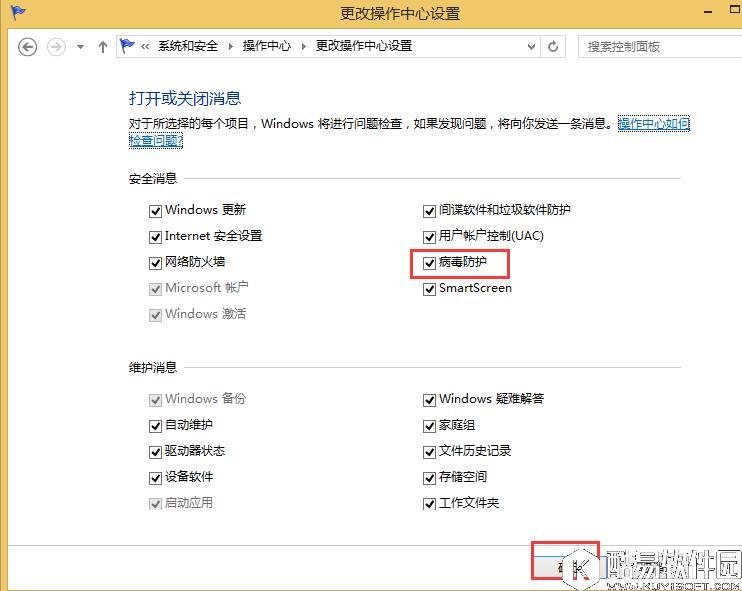
4、勾选“病毒防护”,点击确定即可。
关于win8系统开启病毒防护的操作方法就为大家介绍到这,如果想了解更多电脑使用技巧,可以关注酷易下载站官网哦! |
推荐新闻


小编推荐软件专题
推荐内容
- 江南百景图丽娘府宅宝箱在哪 丽娘府宅宝箱钥匙位置介绍(2022-02-18 16:55:07)
- Auto CAD 2022怎么变为CAD经典 变为CAD经典的方法介绍(2022-01-07 17:21:12)
- VideoScribe怎么插入图表 插入图表方法(2022-01-05 16:01:02)
- 原神2.3版本up池四星角色顺序是什么 up池四星角色顺序介绍(2021-11-20 16:54:39)
- 食物语龙须酥技能介绍 食物语龙须酥喜好礼物一览(2019-09-04 10:27:33)
- 植物大战僵尸2二月签到植物 竹小弟和捣蛋萝卜(2018-02-01 06:00:35)
- 荒野行动双人模式玩法攻略 荒野行动双人模式怎么玩(2017-11-08 17:37:18)
- 碧蓝航线山城改造立绘及属性介绍(2017-09-26 10:30:50)
- 崩坏3妖精剑希尔文搭配推荐(2017-09-01 11:38:14)
- 王者荣耀新英雄弈星技能详解(2017-08-02 15:57:43)


