win8.1安装msi文件出现2503错误怎么办 win8.1安装msi文件出现2503错误解决方法
关键字:win8.1安装msi文件出现2503错误怎么办 win8.1安装msi文件出现2503错误解决方法
|
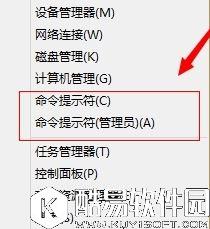
msi文件是windows installer的数据包,它实际上是一个数据库,包含安装一种产品所需要的信息和在很多安装情形下安装(和卸载)程序所需的指令和数据。msi文件将程序的组成文件与功能关联起来。那么win8.1安装msi文件出现2503错误怎么办,解决方法很简单,下面小编就为大家介绍win8.1安装msi文件出现2503错误的解决方法。 临时安装方法: 1、进入桌面,按下“Win + X”快捷键打开菜单,然后选择“命令提示符(管理员)”;
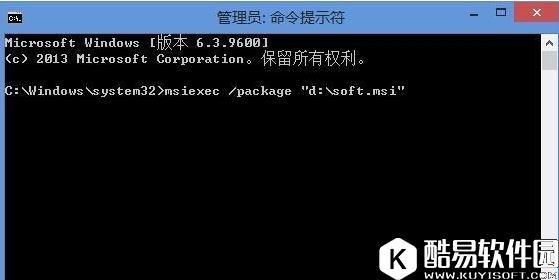
2、进入命令提示符窗口后,输入“msiexec /package 你的安装文件的全路径”; 3、比如要安装的软件是放在D盘的soft.msi,那么命令格式就是“msiexec /package "d:soft.msi"”。
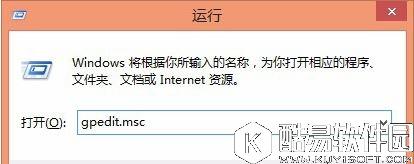
永久提权方法: 1、按下“Win + R”快捷键打开运行窗口,输入“gpedit.msc”并点击确定打开组策略;
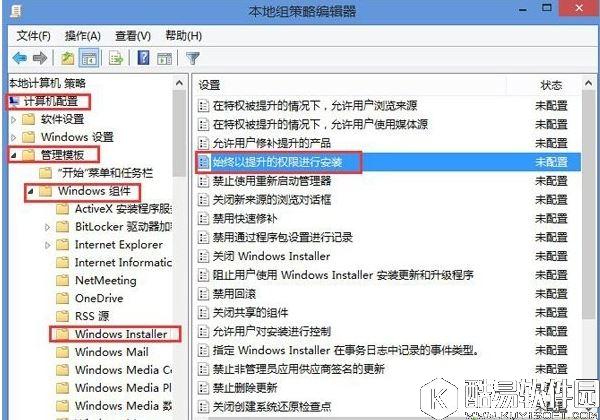
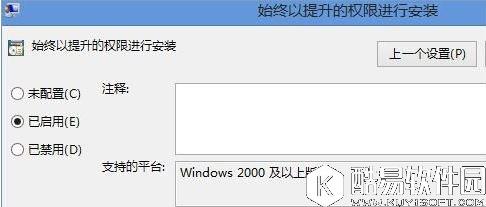
2、打开本地策略组编辑器后,在左侧依次展开“计算机配置--管理模板--windows组件--windows installer”,在右侧找到“始终以提升的权限进行安装”策略并双击打开。
3、进入策略编辑窗口后,设置为“已启用”,并点击确定即可。
4、之还要在“用户配置”中进行同样的操作,设置完成后退出即可正常安装软件了。 关于win8.1安装msi文件出现2503错误的解决方法就为大家介绍到这,有遇到这个问题的用户,不妨按照上述方法进行操作。 |
推荐新闻


小编推荐软件专题
推荐内容
- 钉钉不是主持人可不可以录屏 不是主持人录屏介绍(2022-04-02 10:06:06)
- 淘宝购物车怎么搜索商品 在购物车搜索商品方法分享(2022-03-28 17:36:49)
- 韩服DNF手游出现11150002怎么办 韩服进不去解决方法(2022-03-28 11:38:19)
- 艾尔登法环黑暗弃子艾斯提在哪刷新 黑暗弃子艾斯提刷新地点介绍(2022-03-03 10:49:25)
- 幻塔暖阳礼盒奖励有哪些 暖阳礼盒奖励内容介绍(2022-02-11 16:15:06)
- 重生细胞手游多少钱 要付费吗(2021-02-02 09:19:34)
- 明日之后怎么做月饼 明日之后月饼食谱配方(2019-09-12 15:20:52)
- 阴阳师三周年SP烬天玉藻前确定 大舅妈您来了啊(2019-09-09 11:11:00)
- 文件或文件夹无法删除怎么办 win7强制删除文件教程(2019-02-14 17:48:20)
- 弹弹堂试炼塔第八十五层怎么通关 通关技巧详解(2017-12-24 15:32:49)
相关内容
- Steam更新游戏时发生错误怎么解决 更新游戏时发生错误解决办法
- Win10 microsoft账户登录发生了错误怎么解决 账户登录错误解决方法
- dnf手游韩服sdk是什么意思 韩服登录错误提示解决办法
- Win11错误代码0xc004c003无法激活怎么办 错误代码无法激活解决方法
- Win11安装时出现错误0x800f0831是什么原因 安装错误解决方法介绍
- Win11错误代码0x8007007B怎么解决 错误代码0x8007007B解决方法
- Win11错误代码0xc004c003无法激活怎么办 错误代码无法激活解决办法
- Win11安装时出现错误0x800f0831是什么原因 安装错误解决办法介绍
- Win11更新错误代码0x8007001d怎么办 更新错误代码解决办法
- BarTender出现错误消息3601怎么办 错误消息3601的解决技巧
热点内容


