关键字:win7系统下如何通过任务管理器查看进程的线程数
|
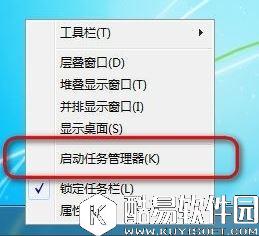
线程数就是在单个程序同时运行了多个线程来完成不同的工作,我们可以通过任务管理器来查看进程的线程数,那么win7系统下如何通过任务管理器来查看进程的线程数呢?下面就为大家介绍win7系统下通过任务管理器查看进程的线程数的方法。 第一步,进入操作系统桌面 第二步,右键任务栏,点选启动任务管理器
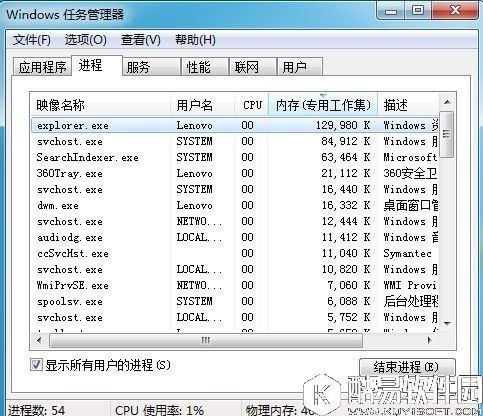
第三步,弹出任务管理器窗口
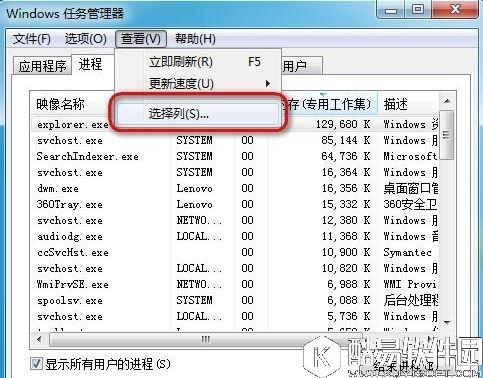
第四步,点击查看->选择列
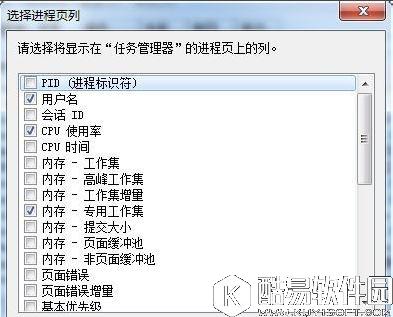
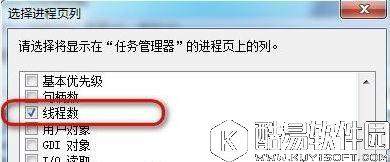
第五步,弹出选择进程页列的窗口
第六步,点选图示线程数的复选框,点击确定
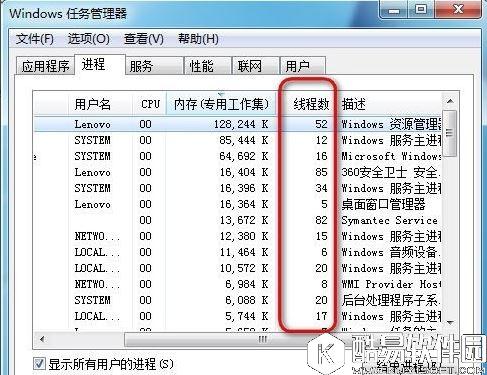
第七步,回到刚才的任务管理器,可以看到线程数的一列数据
以上操作步骤就是win7系统下通过任务管理器查看进程的线程数的方法了,对进程线程数感兴趣的用户,可以按照本篇教程来操作了解。 |
推荐新闻


小编推荐软件专题
推荐内容
- 原神新增礼包有什么 2.6新增礼包大全(2022-03-30 21:13:50)
- 可口的披萨美味的披萨麸质如何制作 麸质不耐受披萨配方分享(2022-03-28 15:29:05)
- 哔哩哔哩在哪开启私信智能拦截 私信智能拦截操作教程(2022-02-27 13:58:31)
- 河堤战士刷资源卡BUG有什么技巧 刷资源卡BUG技巧分享(2022-02-08 11:28:13)
- 圣魂纷争自然系阵容如何搭配 自然系阵容具体搭配方法攻略(2022-02-05 17:20:24)
- 原神皇女菲谢尔圣遗物如何搭配 皇女菲谢尔圣遗物具体搭配方法攻略(2022-02-02 16:30:34)
- 惠普1005激光打印机如何启动驱动 启动驱动的方法(2022-01-21 16:58:23)
- 百度网盘客户端打不开怎么办 客户端打不开的处理方法(2022-01-20 09:42:35)
- 火影忍者原谅我表情包怎么获得 秽土鼬口令原谅我表情包获取方法(2022-01-11 13:45:07)
- soul如何设置隐身 开启隐身方法讲解(2022-01-09 10:56:26)
相关内容
热点内容


