关键字:win8.1如何关闭气球通知 win8.1关闭气球通知的方法
|
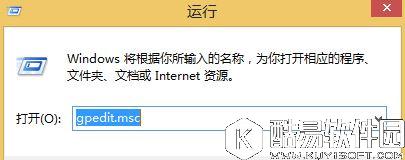
win8.1是微软推出的一个极具创新的系统,系统内置了很多十分个性的新功能,而托盘气球通知就是其中的一项,而很多用户表示这个功能非常烦,搞得跟广告弹窗一样,那么win8.1如何关闭气球通知呢?下面就和大家分享win8.1系统下关闭气球通知的操作方法。 关闭Win8.1任务栏气球通知的方法: 1、在win8.1桌面上按 WIN+R 组合键,在呼出的运行对话框中输入“gpedit.msc”,然后确定;
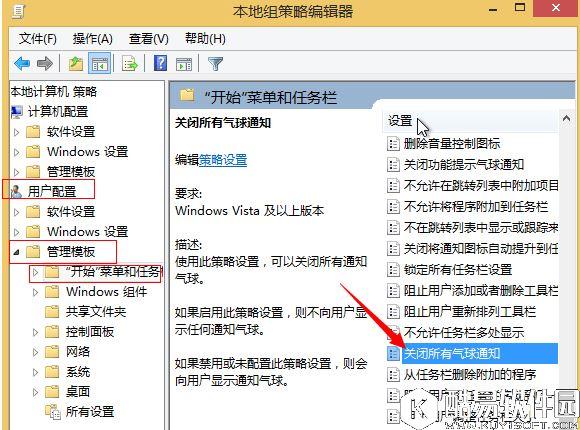
2、这时会打开本地策略组窗口,我们展开【用户配置】——【管理模板】——【开始菜单任务栏】;
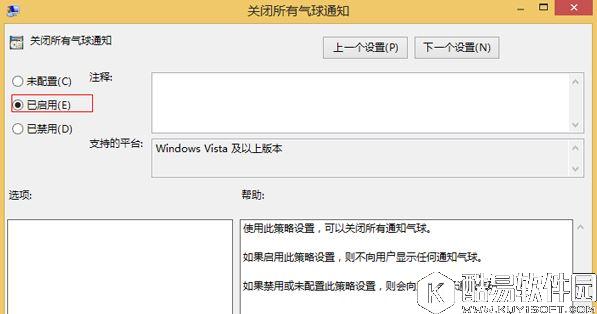
3、然后在右侧窗口中找到“关闭所有气球通知”,双击该项,设置为启用,然后保存设置,如下图所示:
以上就是win8.1系统下气球通知关闭的方法了,还想要了解更多更全面的相关内容,请关注酷易下载站官网。 |
推荐新闻


小编推荐软件专题
推荐内容
- 原神要怎么才能完成巨渊的馈赠 世界任务通关教程(2022-04-06 15:11:52)
- 小米平板5怎么打开电脑模式 触控笔连接方法分享(2022-03-28 15:43:31)
- 消逝的光芒2码头高楼怎么上去 码头高楼上去方法介绍(2022-03-24 17:21:09)
- 支付宝小荷包怎么查看全部的收益 小荷包全部收益查看方法(2022-03-23 14:26:12)
- 未上锁的房间游戏怎么玩 游戏玩法介绍(2022-03-22 17:12:23)
- 微信朋友圈的广告怎么关掉 关闭朋友圈的广告方法(2022-01-22 17:16:05)
- 明日方舟真理悖论模拟怎么过 真理悖论模拟通关流程分享(2022-01-12 11:02:27)
- 哈利波特魔法觉醒巧克力蛙第二天在哪 巧克力蛙第二天npc位置介绍(2021-09-18 11:56:52)
- 炉石传说穆坦努斯怎么玩 古夫佣兵之书穆坦努斯通关攻略(2021-06-24 09:57:50)
- VGAME消零世界远郊异象异斗异闻触发 远郊异象异闻怎么完成(2019-11-04 10:07:42)

相关内容
热点内容


