关键字:win7系统保存本地的gif图片不能动怎么办 正确打开gif图片的操作方法
|
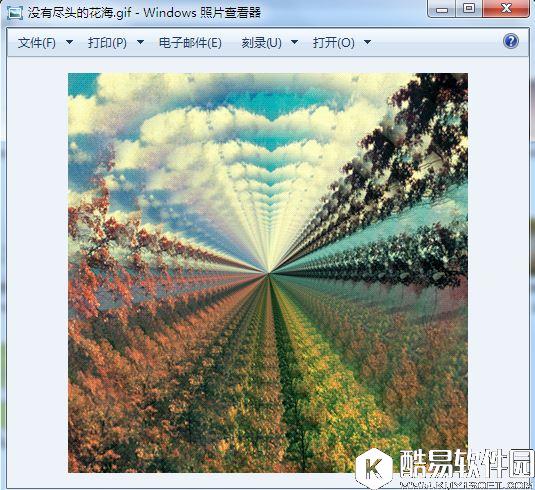
gif图片是一种动态图片,很多用户常常会将自己遇到的有趣的gif图片保存到本地,可是在打开的这些gif图片的时候,发现这些图片都不动了,这是怎么回事呢?这是因为win7系统自带的看图工具不支持动态图片导致的。那么如何正确正确打开保存在本地的gif图片呢?下面就和大家分享win7系统正确打开gif图片的操作方法。 解决方法: 1、首先我们用系统自带的照片查看器打开图片发现图片是静止不动的;
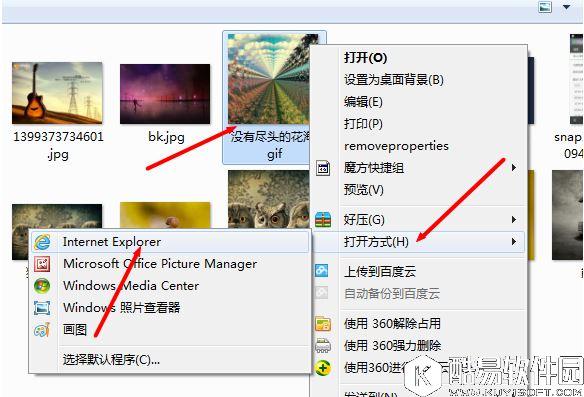
2、我们可以尝试一下其他方式打开gif图片,比如ie浏览器,右键点击该图片打开菜单,选择“打开方式--Internet Explorer”;
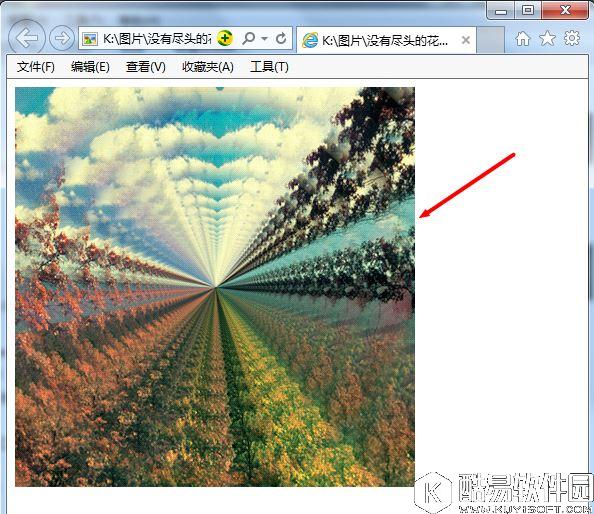
3、然后会发现在ie浏览器中图片居然又可以动了,其实图片不能动是因为系统自带的照片查看器的问题,xp系统的照片查看器是可以看到动态的gif图片的,win7之后就不行了;
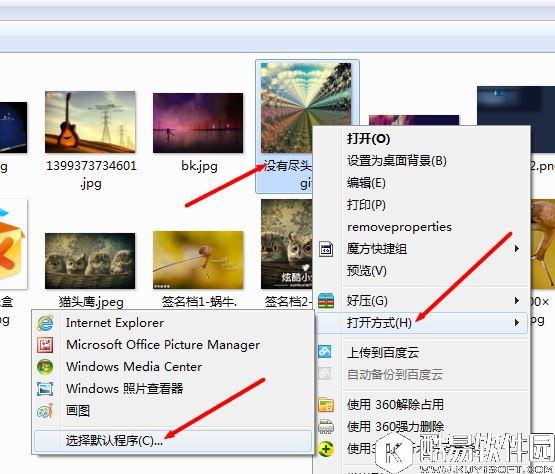
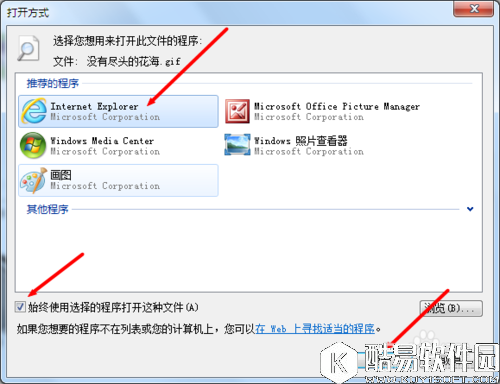
4、问题解决了,为了以后方便查看gif图片,我们为gif格式更改默认打开方式,右键gif文件打开菜单,选择“打开方式--选择默认程序”;
5、在“打开方式”窗口,选中“Internet Explorer”,勾选“始终使用选择的程序打开这种文件”,然后点击确定即可。
关于win7系统保存本地的gif图片正确打开方式就为大家介绍到这,想要了解更多更全面的相关内容,请关注酷易下载站官网。 |
推荐新闻


小编推荐软件专题
推荐内容
- 武林闲侠帮派祈福怎么点 帮派祈福加点推荐(2022-03-11 13:57:06)
- 召唤神龙怎么横屏 横屏玩方法介绍(2022-01-07 10:10:50)
- 金铲铲之战滑雪乐园要多少钱 滑雪乐园价格介绍(2021-12-28 17:03:41)
- 火影忍者手游2021灯笼解谜24关的如何通关 2021花灯解谜24关通关攻略(2021-09-22 11:14:49)
- 三国志战略版s3五谋臣战法怎么带 s3五谋臣战阵容战法推荐(2020-06-07 15:08:44)
- 荒野行动中怎么开语音 荒野行动语音设置(2017-11-10 17:36:32)
- 奇迹暖暖星纱套装免费获得方法(2017-10-20 12:01:12)
- 镇魔曲手游平民玩家铁甲龙将的全面攻略(2017-10-19 16:08:56)
- 欢乐球吃球如何在逆风局中快速发育 争做前五稳定上分(2017-08-17 16:08:54)
- 奇迹暖暖日服花火大会抢先看(2017-07-14 12:49:28)


