关键字:win7系统u盘插电脑没反应怎么办 win7系统u盘被屏蔽解决方法
|
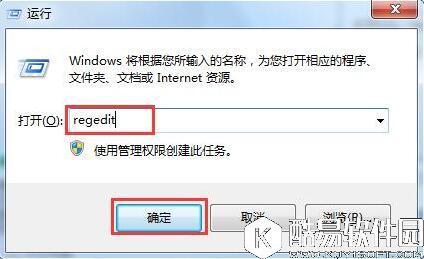
我们在工作中我们常常会使用到u盘,而在使用的过程中也会遇到一些问题,其中最常见的就是u盘插电脑没反应的情况了,出现这中情况可能就是u盘被屏蔽导致的,那么遇到win7系统u盘插电脑没反应怎么办呢?下面就为大家介绍win7系统u盘插电脑没反应的解决方法。 u盘插电脑没反应的解决步骤: 1、按快捷键win+r打开运行窗口,输入regedit点击确定,如图所示:
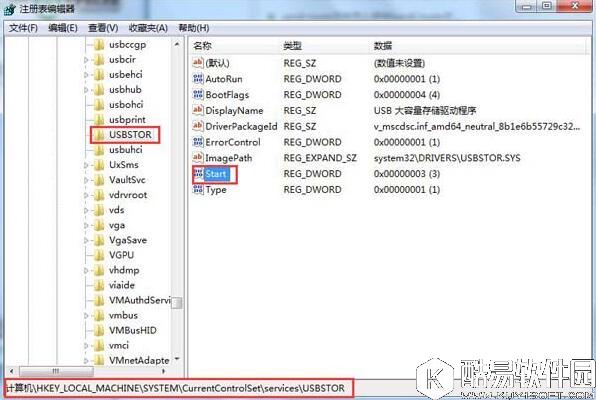
2、在注册表编辑器中,依次展开HKEY_LOCAL_MACHINESYSTEMCurrentControlSetservicesUSBSTOR,在右侧窗口找到start选项,如图所示:
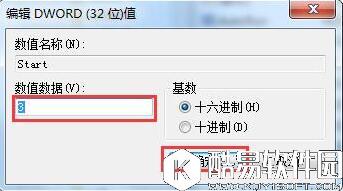
3、双击打开start选项,将数值数据改为3,其余保持不变,然后点击确定即可,如图所示:
关于win7系统u盘插电脑没反应的解决方法就为大家介绍到这里了,想要了解更多更全面的相关资讯,请关注酷易下载站官网。 |
推荐新闻


小编推荐软件专题
推荐内容
- 无悔华夏寻音之旅第四章题目答案是什么 第四篇章答案汇总(2022-04-06 16:46:05)
- 奇迹暖暖第三卷攻略 第三卷第一章第2关通关建议(2022-03-31 18:52:51)
- 原神庆云顶南天门箱子位置整理 原神庆云顶南天门箱子怎么挖(2020-11-12 17:49:08)
- 视频转换王视频转音频教程 视频转换王怎么把视频转音频(2020-11-03 16:47:38)
- 伊甸之战新手开局攻略 伊甸之战新手怎么玩(2020-08-26 17:39:19)
- DNF手游魔道PVE加点推荐 DNF手游魔道刷图怎么加点好(2020-08-10 15:26:02)
- 光荣使命倍镜怎么选择 四倍镜与八倍镜选择(2018-01-04 18:35:11)
- 崩坏3修女养成计划玩法规则一览(2017-05-31 14:29:44)
- 影之诗节奏精灵攻略(2017-05-23 10:34:41)
- 盘点阴阳师斗技阵容四个阶段 2400低保才是开始(2017-05-19 18:20:51)


