关键字:如何删除win8.1音乐文件夹 win8.1音乐文件夹删除方法
|
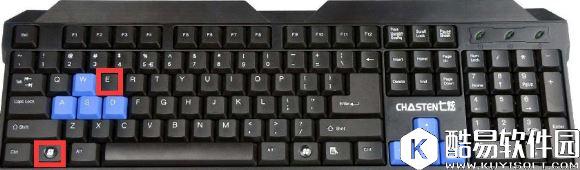
很多用户在安装系统之后,在资源管理器里都可以看到系统文件夹,可是有win8.1用户在安装了之后,发现资源管理器中多了一个是音乐文件夹,所以用户想要删除这个音乐文件夹。那么如何删除win8.1音乐文件夹呢?下面就和大家分享win8.1音乐文件夹删除方法。 方法/步骤: 1、首先,使用使用Windows+E快捷键,调出资源管理器。
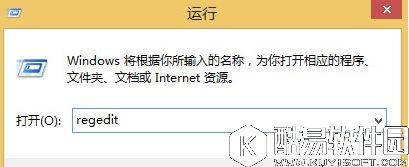
2、然后,使用鼠标右键点击屏幕左下方的开始按钮,在弹出的菜单中点击→运行→输入:regedit →确定打开注册表编辑器。
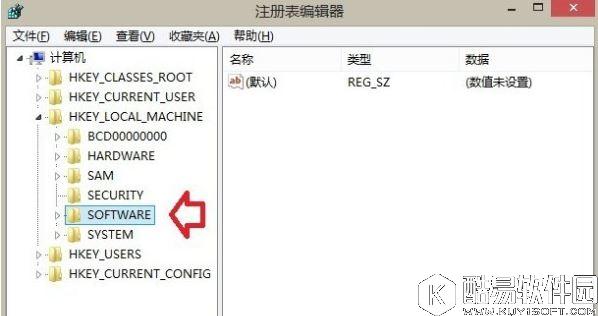
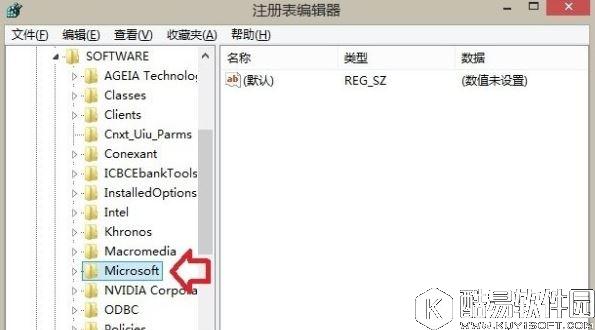
3、依次定位到:计算机→HKEY_LOCAL_MACHINE→SOFTWAR。
4、SOFTWARE→Microsoft。
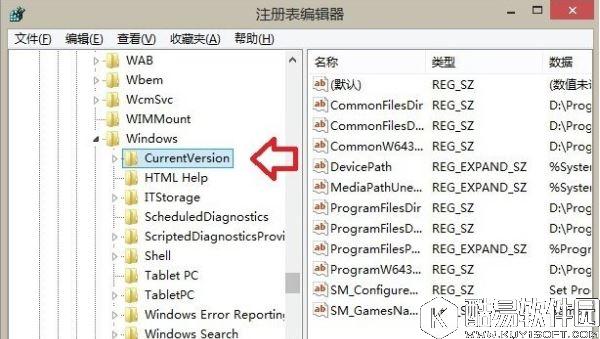
5、Microsoft→Windows→CurrentVersio。
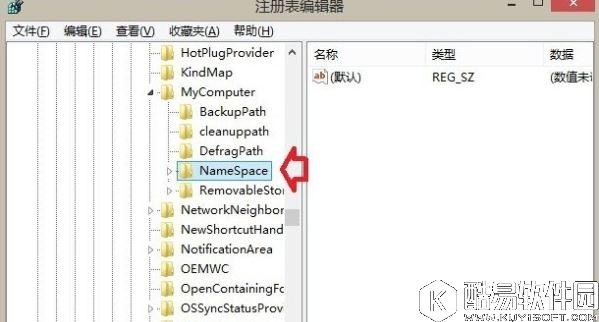
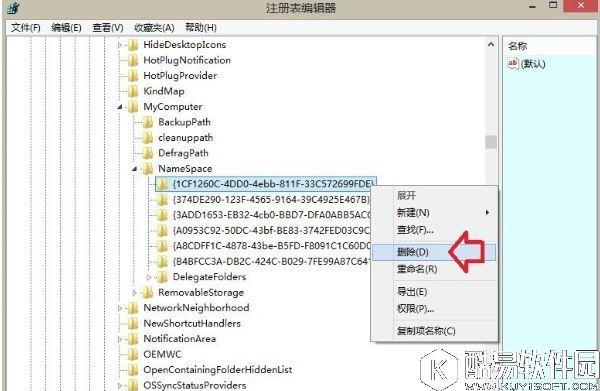
6、CurrentVersion→Explorer→MyComputer→NameSpace。
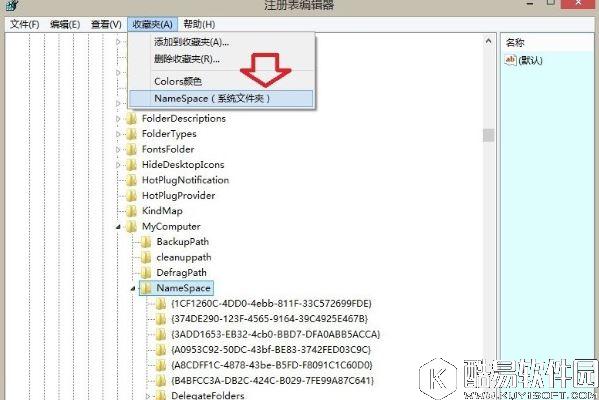
7、展开NameSpace之后,先做一个收藏的操作,以后进来修改就方便了。 点击NameSpace→然后点击工具栏上的收藏夹→在键值后面标注位置(系统文件夹)。
8、再按以下对应的音乐文件相应的键值→删除音乐文件夹键值即可。 {1CF1260C-4DD0-4ebb-811F-33C572699FDE} 音乐
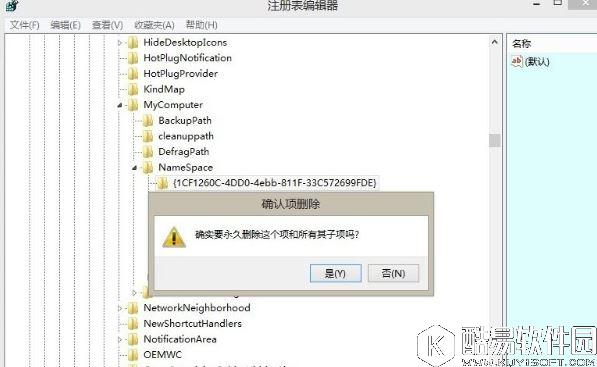
9、确认删除→是。
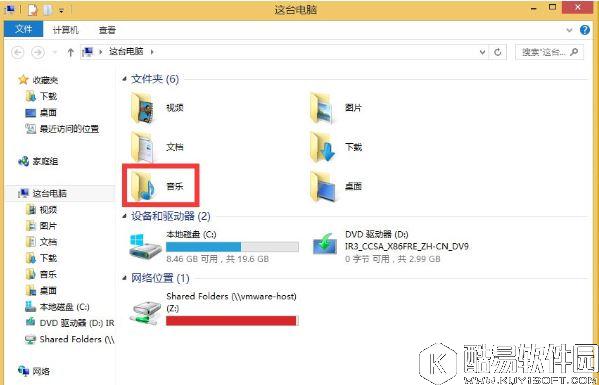
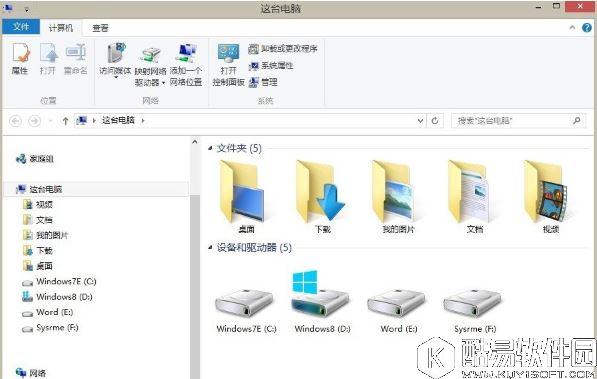
10、再按Windows+E快捷键,调出资源管理器,音乐文件夹就没有了。
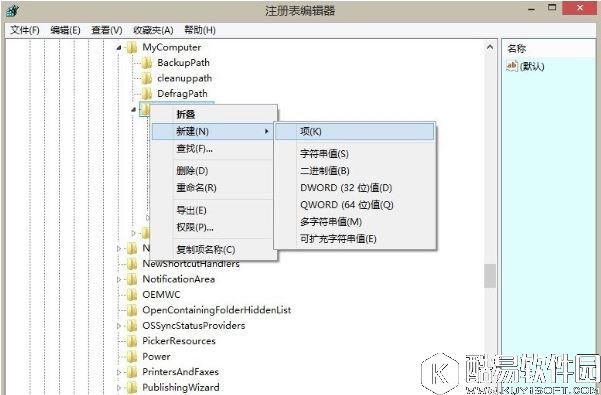
11、如要改回去,先复制键值:{1CF1260C-4DD0-4ebb-811F-33C572699FDE},然后,右键点击NameSpace项→新建→项→再将这个音乐文件夹的键值复制替换【新项#】即可。
关于win8.1音乐文件夹删除方法就为大家介绍到这了,想要删除音乐文件夹的用户,可以通过注册表编辑器,找到namespace开它,最后删除音乐文件夹对应的值就可以了。 |
推荐新闻


小编推荐软件专题
推荐内容
- 苹果视频录屏没声音怎么回事 屏幕录制声音打开方法分享(2022-03-27 16:56:11)
- 华为手机recovery模式在哪 设置recovery模式教程介绍(2022-03-16 11:25:21)
- 剑侠世界3藏剑装备怎么洗练 藏剑装备洗练方法(2022-02-25 16:21:01)
- Microsoft office怎么更新 office更新方法介绍(2022-01-18 11:25:05)
- 永劫无间蒲公英在哪里 蒲公英位置分享(2021-11-07 10:33:42)
- 剑与远征遗烬石窟最佳通关路线 剑与远征遗烬石窟怎么打(2020-10-16 14:22:49)
- 和平精英海岛2.0探索在哪打卡 和平精英海岛不能打卡怎么回事(2020-06-26 12:30:21)
- 崩坏3劫灭大剑强度评测 劫灭武器使用技巧(2019-11-04 17:18:46)
- 奥拉星手游各地图资源分布情况一览(2019-09-24 14:38:52)
- Excel文件保护注意事项整理专为小白准备(2019-05-20 17:57:55)

相关内容
- Windows11怎么改透明文件夹 设置透明文件夹步骤
- Windows11如何设置透明文件夹 设置透明文件夹方法介绍
- 手机在哪编辑文件夹名称机 文件夹名称修改方法分享
- 联想小新air14截图保存在哪个文件夹 截图文件夹位置详细介绍
- pr字体怎么导入 文件夹添加下载字体教程
- 电脑appdata文件夹怎么打开 appdata文件夹位置一览
- 学习通怎么新建文件夹 新建文件夹流程一览
- pr本地字体怎么导入 文件夹添加下载字体教程
- Visual Studio 2019类似图怎么删除文件夹 类似图删除文件夹的方法
- Visual Studio 2019怎么在类视图创建文件夹 在类视图创建文件夹的方法
热点内容


