关键字:win7系统如何使用命令设置开机启动项 使用命令对开机启动项设置的操作方法
|
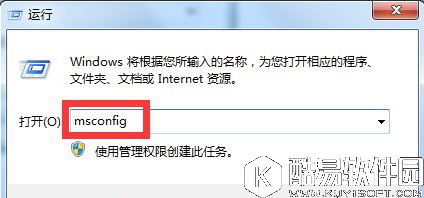
很多用户都知道过多的开机启动项会导致开机运行速度变慢,甚至出现卡顿的现象,所以我们可以对开机启动项设置来进行解决,那么win7系统如何使用命令对开机启动项设置呢?现在就为大家介绍下win7系统使用命令对开机启动项设置的操作方法。 方法/步骤: 1、在“开始“-“运行”对话框中输入“msconfig”,点击“确定”。
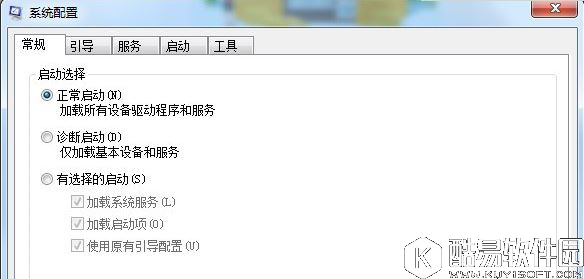
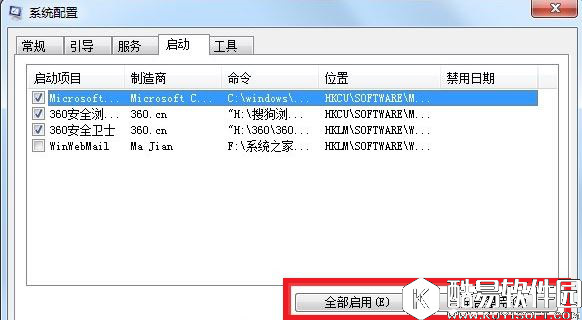
2、这时会打开“系统配置”对话框。
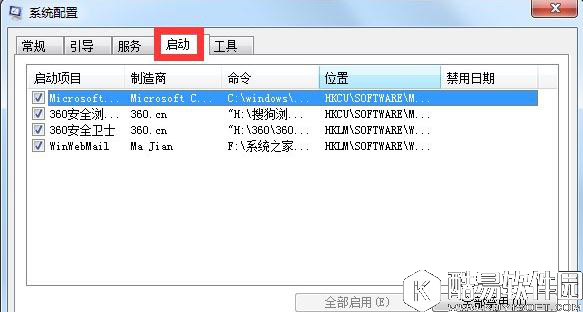
3、点击“启动”选项卡。
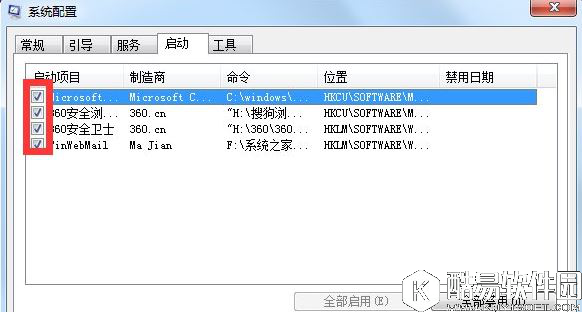
4、点击前面的小方框,选择要启动的项目。
5、如果想全部启动或全部禁用,可以点击下面的“全部启动”或“全部禁用按钮”,如果某项不想选择,点击前面的小方框即可。
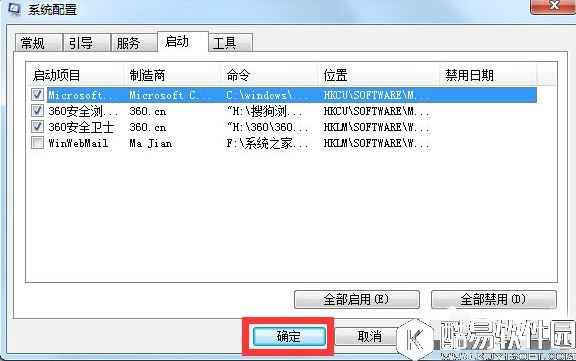
6、点击“确定”,完成启动项目修改。
关于win7系统使用命令对开机启动项设置的操作方法就介绍到这了,还想要了解更多更全面的相关资讯,请关注酷易下载站官网。 |
推荐新闻


小编推荐软件专题
推荐内容
- 小白盒子如何配对打印机 配对打印机教程介绍(2022-04-01 14:39:37)
- 奇迹暖暖第三卷攻略 第三卷第一章第2关通关建议(2022-03-31 18:52:51)
- 哈利波特魔法怎么能做出觉醒复方汤剂 复方汤剂制作方法(2022-03-30 21:02:52)
- 腾讯文档怎么给文档添加图片 给文档插入图片方法介绍(2022-03-23 16:51:56)
- 异次元主公源灵器怎么玩 源灵器玩法介绍(2022-02-24 13:53:54)
- loveyoutobits全关卡怎么过 全关卡记忆碎片收集流程(2022-02-18 13:32:21)
- 闪耀暖暖金玉满堂小游戏怎么玩 金玉满堂活动玩法介绍(2022-01-22 10:44:01)
- IE11浏览器怎么设置当前页面为主页 设置当前页面为主页的方法(2022-01-10 14:09:10)
- 光遇风行季第二个任务怎么做 风行季第二个任务完成方法介绍(2021-10-26 10:56:53)
- 哈利波特魔法觉醒烟花秀活动奖励在哪里 烟花秀庆典礼包获取方法分享(2021-09-12 17:06:36)


