关键字:win7系统connectify如何设置 win7系统connectify设置方法
|
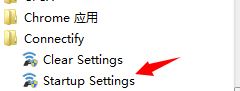
connectify是一款能把笔记本变成一个无线路由器,让wifi手机或者别的笔记本能共享上网的软件,可是很多用户都不知道connectify软件在笔记本电脑上如何设置,针对这个问题,下面小编就来和大家分享win7系统connectify软件的设置方法! 方法/步骤: 1、首先,需要下载安装Connectify软件。 2、同其它Windows平台下软件安装一样,安装后可以通过开始,启动Connectify如下所示,点击Startup Setting设置。
3、设置时,右下角会出现图标,如下所示:
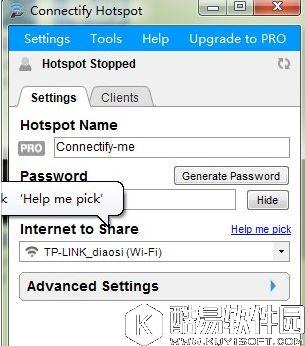
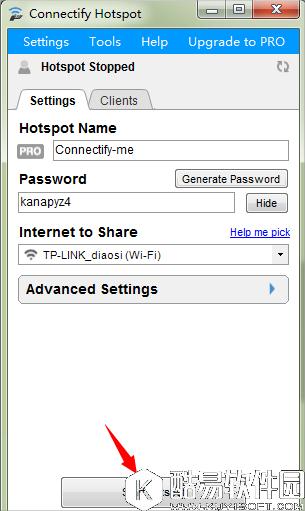
4、点击图标,会出现如下所示窗口,用于设置Connectify无线热点。
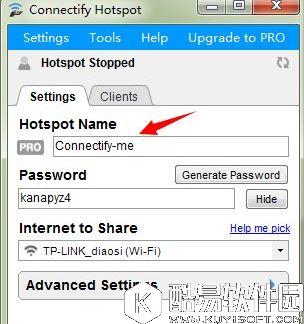
5、设置无线热点名称,如下箭头所指处,可以自行修改。
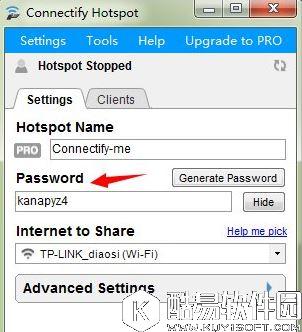
6、接下来就是设置无线热点密码,如下所示也可以自行修改。
7、设置好无线热点名称与密码后,点击如下启动无线热点即可。
8、设置好无线热点后,手机或平板电脑打开无线WLAN,搜索到热点,输入密码就可以连接了! 关于win7系统connectify设置方法就为大家分享到这了,不清楚connectify如何设置的用户,可以按照小编介绍的方法来操作。 |

推荐新闻


小编推荐软件专题
推荐内容
- 诺亚之心幻灵特训阵容要怎样搭配才好 幻灵特训阵容搭配介绍(2022-03-24 22:34:40)
- 闲鱼没有实名认证还能买东西吗 实名认证步骤介绍(2022-03-23 09:37:27)
- 烟雨江湖支线任务雨送黄昏怎么做 雨送黄昏支线任务完成方法(2022-03-02 14:55:41)
- coreldraw x7怎么设置出血线 设置出血线的方法(2022-01-12 14:26:02)
- 原神息灾适合谁 息灾适合角色分析(2021-12-30 11:28:45)
- 真三国无双霸吕布怎么获得 吕布获取方法介绍(2021-11-04 10:25:57)
- 炉石传说暴风城谜题第一关怎么过 风城谜题第一关通关方法介绍(2021-09-05 14:24:23)
- 原神霜覆的奇迹之树简单打法技巧 原神霜覆的奇迹之树怎么打(2020-12-31 15:26:05)
- 云顶之弈10.9虚空永动机玩法 10.9虚空永动运营思路(2020-05-11 16:24:42)
- 迷你世界皮披风制作攻略(2017-10-10 18:43:51)


