关键字:win7系统宽带连接提示错误711怎么办 win7系统宽带连接提示错误711解决方法
|
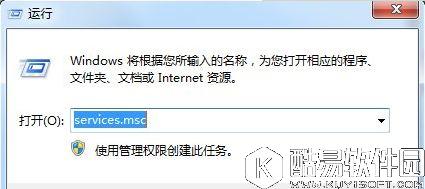
对于宽带相信用户们都不陌生,我们上网都需要连接它。可是很多win7用户宽带连接提示错误711无法加载远程访问连接管理器服务,那么遇到宽带连接提示错误711怎么办呢?现在小编就为大家介绍win7系统宽带连接提示错误711的解决方法! 方法/步骤: 1、按“Win+R”键打开运行,在运行输入“services.msc”。
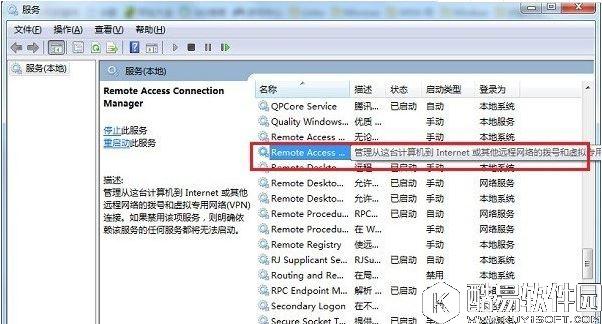
2、进去服务列表界面之后,在右边找到“Remote Access Connection Manage ”并双击打开,我们把鼠标放在旁边也可以看到是一个管理远程网络的服务。
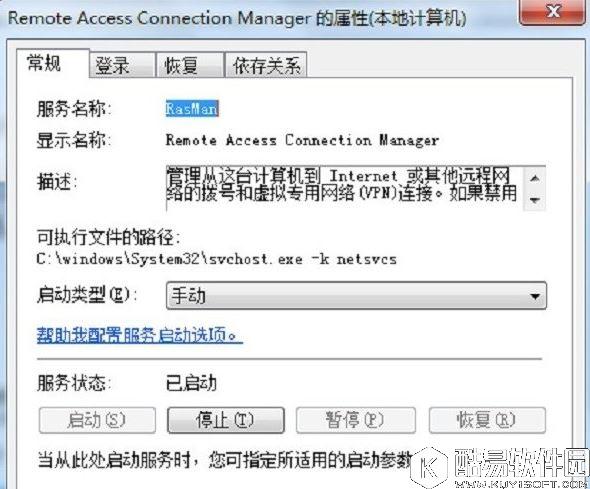
3、进去之后,将这个服务启动,如下图所示:
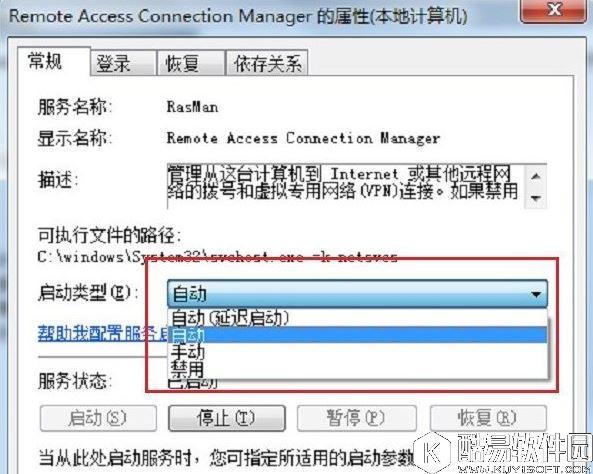
4、启动服务之后,将启动类型设为“自动”,如下图所示:
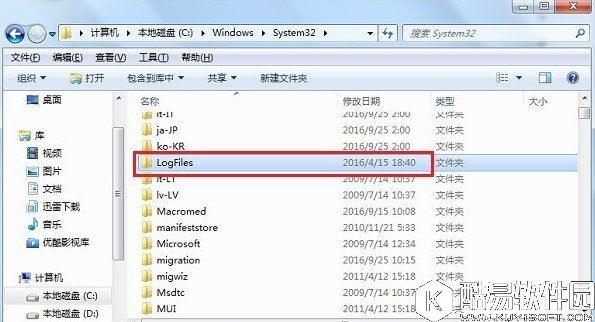
5、点击桌面上的计算机,将“C:WindowsSystem32”路径放到地址栏,点击进去,找到“LogFiles”。
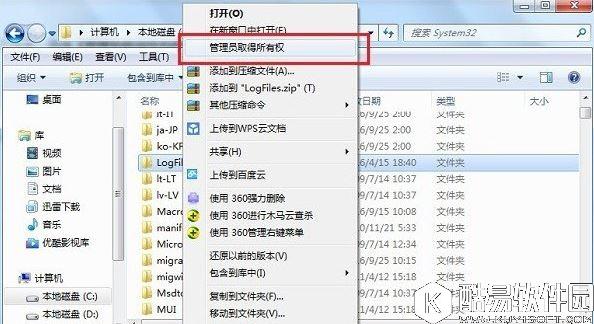
6、右键“LogFiles”,选择“管理员取得所有权”,相信点击之后,问题已经解决了。
以上操作步骤就是win7系统宽带连接错误711的解决方法了,有遇到这个问题的用户,不妨参考本篇教程来解决。 |
推荐新闻


小编推荐软件专题
推荐内容
- 文明与征服铁木真英雄怎么样 铁木真英雄强度介绍(2022-03-15 11:23:58)
- 上古王冠黑骑士阵容怎么搭配 黑骑士阵容搭配推荐(2022-03-08 15:10:23)
- yoya世界衣服怎么得 商城衣服获取方法(2022-02-26 17:05:17)
- 暴风战舰游戏福利有什么 福利活动详细介绍(2022-01-24 16:58:42)
- 云顶之弈20费巨魔如何获得 20费巨魔彩蛋触发方法介绍(2021-11-30 11:10:19)
- 哈利波特魔法觉醒生命值怎么增加 生命值增加方法介绍(2021-09-17 15:05:14)
- 云顶之弈云顶宝典升级经验表 云顶宝典怎么升级(2020-03-27 11:48:04)
- 云顶之弈10.3月蚀极地剑运营思路 10.3月蚀极地剑怎么玩(2020-02-16 18:34:36)
- EDIUS视频无法保存怎么回事 EDIUS视无法导出保存视频解决方法(2019-09-05 17:01:00)
- CF手游卫星基地另类站位 一夫当关万夫莫开(2019-03-05 17:27:31)
相关内容
- Steam更新游戏时发生错误怎么解决 更新游戏时发生错误解决办法
- Win10 microsoft账户登录发生了错误怎么解决 账户登录错误解决方法
- dnf手游韩服sdk是什么意思 韩服登录错误提示解决办法
- Win11错误代码0xc004c003无法激活怎么办 错误代码无法激活解决方法
- Win11安装时出现错误0x800f0831是什么原因 安装错误解决方法介绍
- Win11错误代码0x8007007B怎么解决 错误代码0x8007007B解决方法
- Win11错误代码0xc004c003无法激活怎么办 错误代码无法激活解决办法
- Win11安装时出现错误0x800f0831是什么原因 安装错误解决办法介绍
- Win11更新错误代码0x8007001d怎么办 更新错误代码解决办法
- BarTender出现错误消息3601怎么办 错误消息3601的解决技巧
热点内容


