关键字:win7系统电脑时间改不了怎么办 win7系统电脑时间无法更改解决方法
|
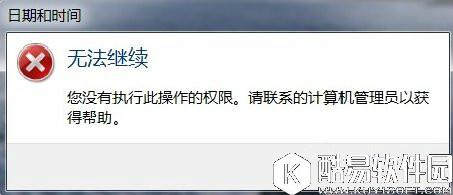
对于电脑的时间在哪相信大家都清楚,在电脑右下角都会有时间和日期的显示,可是有时候我们会发现电脑时间不准确,想要更改的时候却改不了,这可能是我们安装了某些软件导致的,那么遇到电脑时间改不了怎么办呢?下面就为大家解决关于win7系统电脑时间改不了的问题,有遇到这个问题的用户,可以来看看。
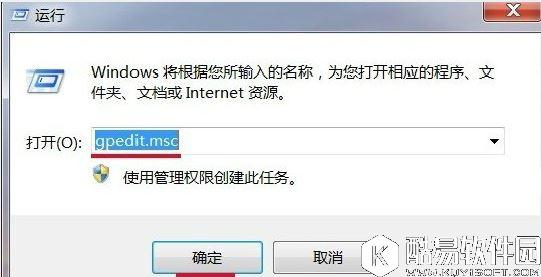
方法/步骤: 1、同时按下Win+R(或者:开始 - 运行),启动运行程序,输入:gpedit.msc,确定或者回车,打开本地组策略编辑器。
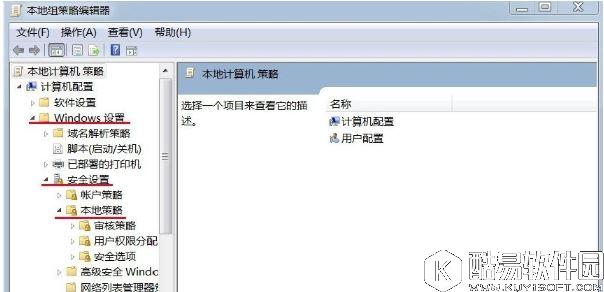
2、在本地组策略编辑器窗口,展开Windows设置 - 安全设置 - 本地策略。
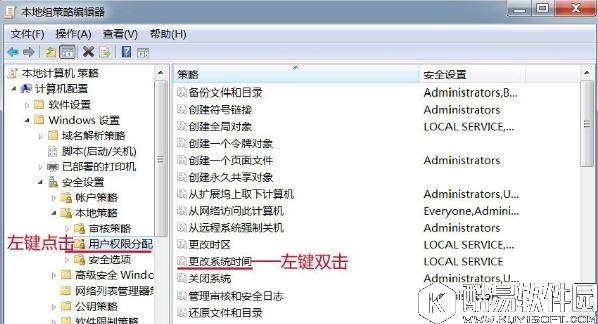
3、在本地策略中找到:用户权限分配,左键点击:用户权限分配,在用户权限分配对应的右侧窗口找到:更改系统时间,并左键双击:更改系统时间。
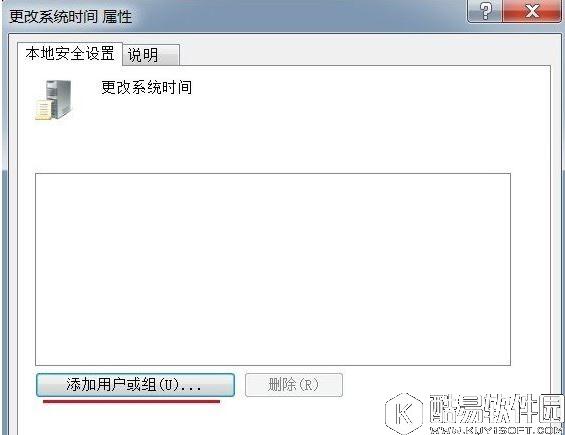
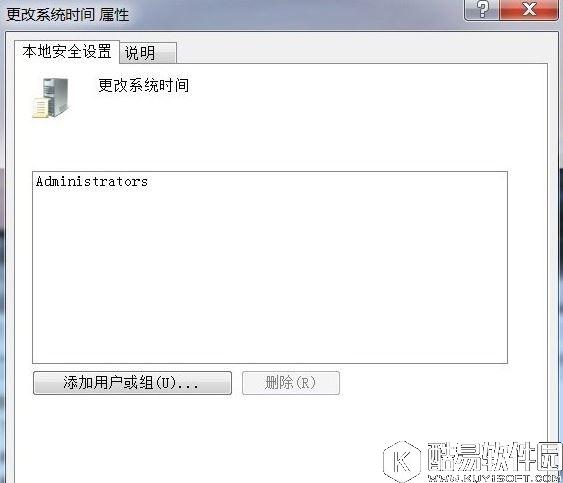
4、在打开的更改系统时间属性窗口,我们点击:添加用户或组(U)。
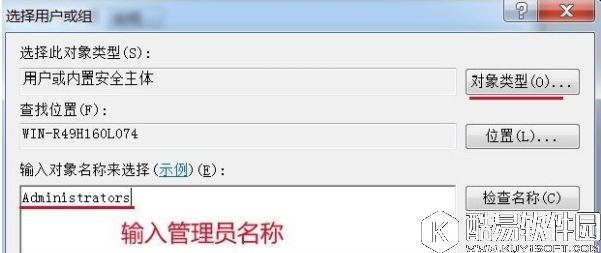
5、在选择用户或组窗口的输入对象名称来选择(U)栏中输入管理员名称:Administrators,再点击:对象类型(O)。
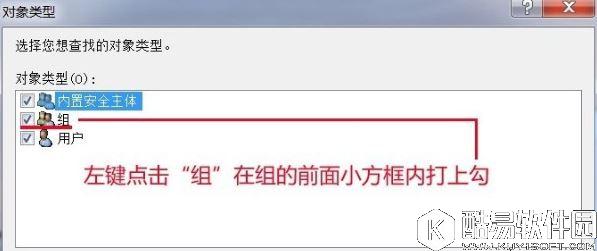
6、我们在对象类型窗口的对象类型(O)栏内,左键点击“组”,在组前面的小方框打上勾,再点击:确定。
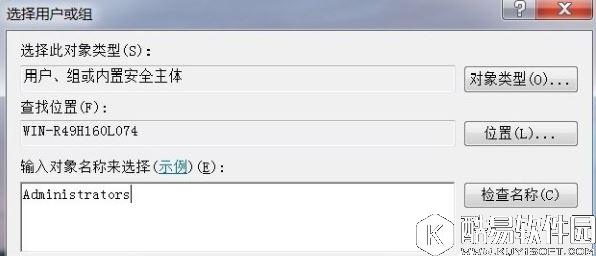
7、回到选择用户或组窗口,点击:确定。
8、回到更改系统时间属性窗口,我们点击:应用 - 确定。
9、开始 - 注销,再点击右下角的日期和时间,没有出现错误提示窗口,也能更改时间了。 关于win7系统电脑时间改不了的解决方法就为大家介绍到这里了,我们只需要通过本地组策略编辑器,更改系统时间的权限,就可以解决了。 |
推荐新闻


小编推荐软件专题
推荐内容
- 幻塔能量蘑菇怎么解锁 能量蘑菇获取与点亮方法介绍(2021-12-23 13:53:52)
- 网络用语bbl是什么意思 bbl出自哪里(2021-09-24 09:39:05)
- 复苏的魔女攻略 蛇女最强阵容搭配推荐(2021-07-12 15:44:50)
- 我的侠客如何解除真气 我的侠客解除真气方法(2020-12-16 16:04:46)
- 迷你世界简易小摩托怎么做 简单摩托车制作方法(2019-07-23 18:01:05)
- EDIUS处理视频之分段剪辑画面没你想象中复杂(2019-07-09 15:22:03)
- 控制型坦克英雄牛魔 王者荣耀下路超强搭配盘点(2017-07-17 18:10:53)
- 碧蓝航线胡德泳装皮肤照耀太阳的淑女获取途径(2017-07-04 11:02:31)
- LOL新英雄戏命师烬中单打法全攻略(2016-02-19 10:02:51)
- LOL猴年限定到底值不值得买 三大英雄各皮肤性价比分析(2016-01-30 10:25:39)


