关键字:win7系统鼠标右键点击桌面没反应怎么办 鼠标右键没反应解决方法
|
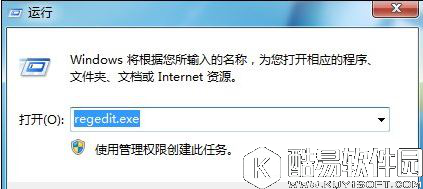
win7系统鼠标右键没反应怎么办?最近有win7用户反映说鼠标右键点击桌面没反应,检查了鼠标没出现什么物理损伤,那么出现点击鼠标右键失灵意味着不能新建文件夹,不能选择属性等等一系列不方便,现在针对这个问题,小编就为大家介绍win7系统鼠标右键没反应的解决方法,希望对大家有帮助。 鼠标右键没反应怎么办 1、开始 → 运行:regedit.exe → 确定或者回车,打开注册表编辑器;
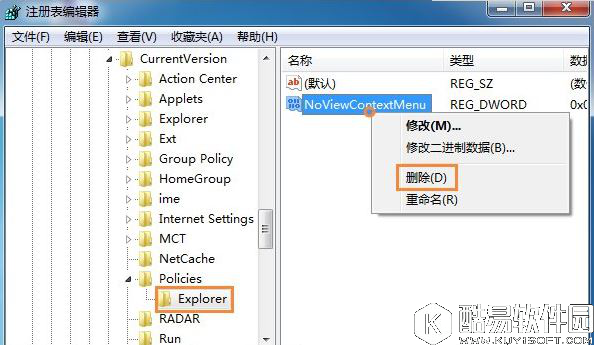
2、打开注册表路径: HKEY_CURRENT_USERSoftwareMicrosoftWindowsCurrentVersionPoliciesExplorer 3、单击:Explorer 在Explorer对应的右侧窗口找到:NoViewContextMenu,并右键单击:NoViewContextMenu,在下拉菜单中左键点击:删除;
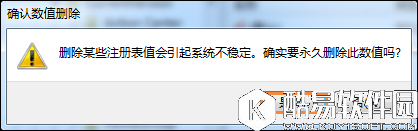
4、在弹出的确认数值删除窗口,我们点击:是(Y),退出注册表编辑器,重新启动计算机。
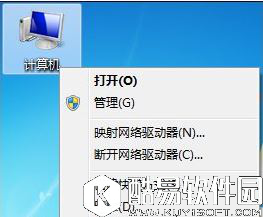
5、重启计算机后,我们再在计算机桌面使用鼠标右键,已经恢复正常了。
上述操作步骤就是环宇win7系统鼠标右键没反应的解决方法了,有遇到类似状况的用户,可以按照本篇教程介绍的方法来进行解决。 |
推荐新闻


小编推荐软件专题
推荐内容
- office产品密钥怎么查询 产品密钥查询教程一览(2022-04-07 17:03:42)
- 英雄联盟电竞经理战队队服怎么得 电竞经理战队队服获取方法(2022-03-24 10:25:46)
- 卧龙吟2大营有什么用 大营功能介绍(2022-02-23 16:59:59)
- 消逝的光芒2宝藏猎人密码多少 逃兵宝藏猎人密码介绍(2022-02-10 16:28:38)
- 神佑释放炼怎么获取金咒 炼金咒获得方法介绍(2021-08-29 17:30:45)
- 拼多多商家工作台电子面单代发教程 拼多多商家设置电子面单代发方法(2020-06-22 17:22:50)
- 冒险岛2钓鱼攻略 皮克里奇在哪里钓(阴影世界-卡布利安盆地)(2017-09-18 11:45:37)
- 阴阳师地域鬼王攻略:集结地对应式神与战斗特殊条件(2017-07-25 17:37:24)
- 西游记之大圣归来手游坐骑介绍(2017-07-17 17:04:28)
- 崩坏3姬子大姐姐的实战考玩法攻略(2017-06-09 19:45:54)


