关键字:Premiere如何还原默认工作区 方法很简单
|
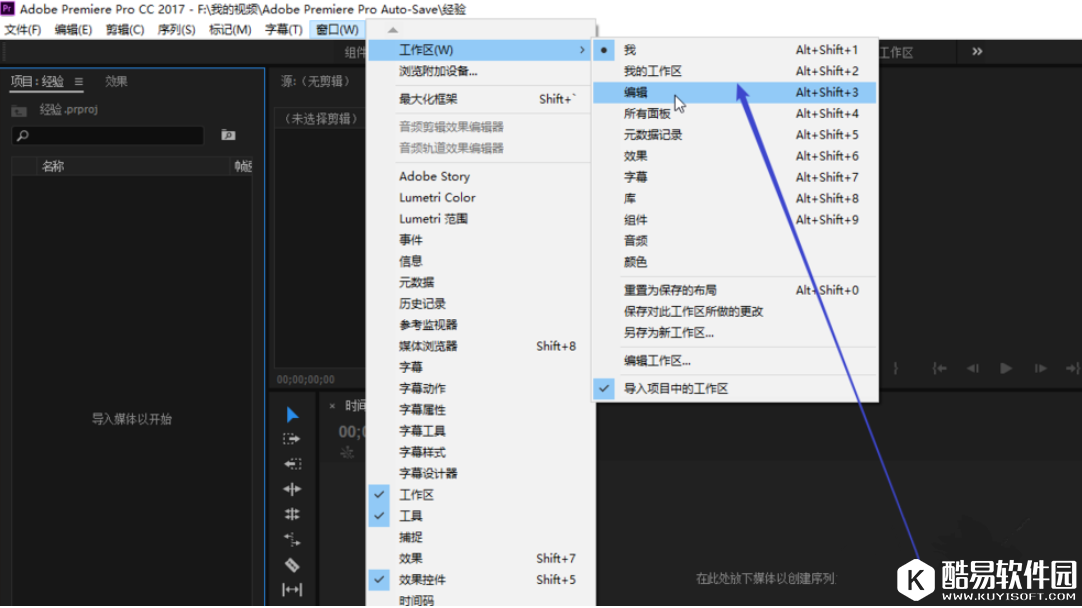
同事问你借电脑、利用Premiere剪辑视频,结果他将软件原本默认的工作区弄混乱了,有什么方法可以进行还原呢?请看文章详细介绍。 Premiere如何还原默认工作区? 打开Premiere软件,进入页面,点击菜单栏中的窗口——工作区——编辑按钮,
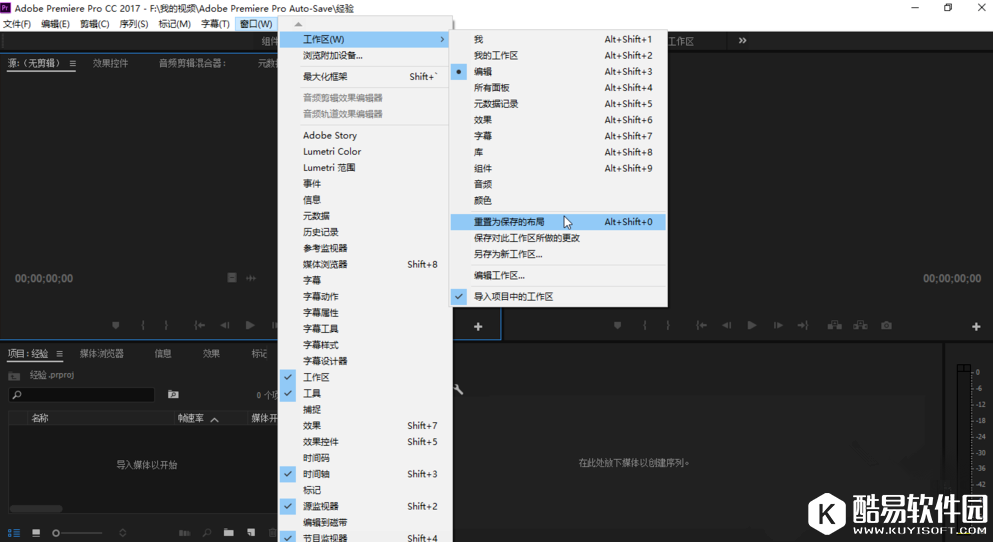
进入编辑页面,点击菜单栏的窗口——工作区——重置为保存的布局,工作区就恢复成了第一次打开PR时的界面,
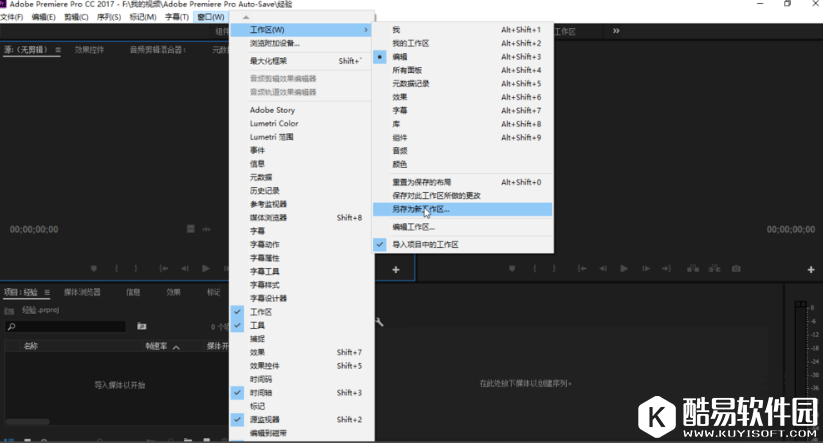
如果想要自定义工作区,点击菜单栏中的窗口——工作区——编辑工作区,就可以自定义工作区,
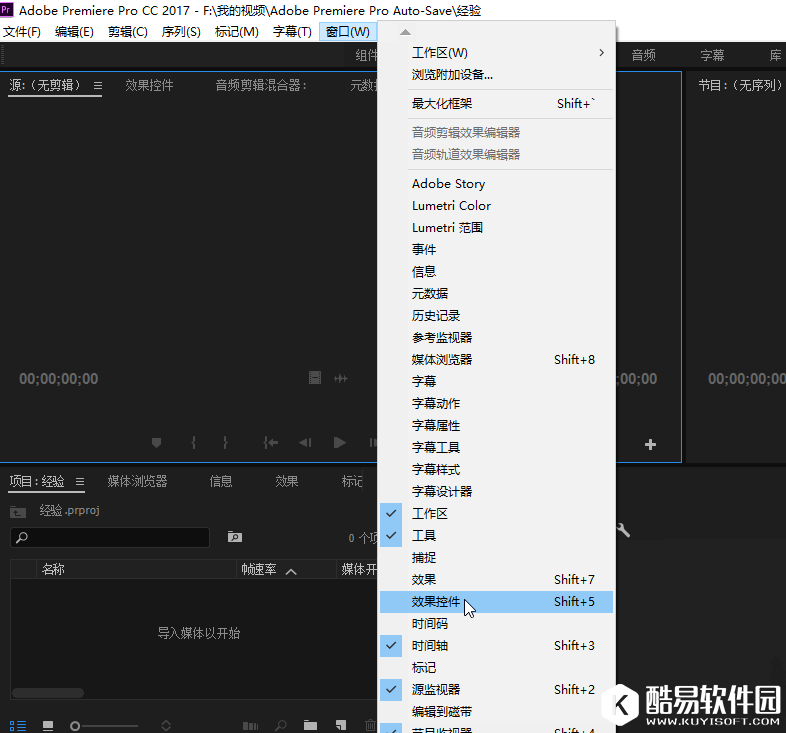
如果不小心把某个面板关了,例如关了“效果控件”面板,可以点击窗口——效果控件,点击一下就能恢复了。
恢复Premiere默认的工作区就是怎么简单,大家都学会了吗? |
推荐新闻


小编推荐软件专题
推荐内容
- 钉钉中未入群的人如何在列表中删除 删除未入群用户步骤介绍(2022-04-03 10:33:55)
- 华为荣耀畅玩20hd如何关闭 停用高清通话功能教程分享(2022-03-15 09:50:40)
- 小米钱包怎么打开 小米钱包开启方法分享(2022-03-02 15:05:09)
- 支付宝小鸡庄园1月20日答案是什么 今日小课堂答案介绍(2022-01-21 14:08:32)
- 梦幻西游网页版醉闹长安怎么通关 醉闹长安通关打法分享(2022-01-07 10:56:38)
- 英雄联盟手游赵云皮肤价格是多少 lol手游赵云皮肤价格介绍(2021-12-02 11:53:10)
- 斗罗大陆h5月刃魂环如何搭配 月刃魂环搭配思路讲解(2021-11-28 13:33:54)
- 销售部门工作总结范文集合七篇(2021-08-05 16:55:13)
- CF总决赛中谁率先拿到了第一个击杀 穿越火线总决赛第一个击杀答案(2021-05-06 01:28:03)
- 迷你世界可以潜水遨游的新坐骑 海豹船长获取攻略奉上(2019-06-28 18:01:23)
相关内容
- pr竖屏变横屏没有黑边如何制作 竖屏变横屏没有黑边制作方法
- premiere放大不能居中如何解决 放大不能居中解决办法
- premiere音频左右声道间如何切换 左右声道间切换的方法
- Adobe premiere pro CC2019怎么调节局部音量 调节局部音频音量方法
- Adobe premiere pro CC2019如何安装 安装步骤详细介绍
- Adobe premiere pro CC2019预览界面黑屏怎么办 预览界面黑屏解决方法
- Adobe premiere pro CC2019如何进行视频局部加速 视频局部加速方法
- Adobe premiere pro CC2019怎么制作眨眼效果 制作眨眼效果方法
- Adobe premiere pro CC2019如何增加图片色彩度 增加图片色彩度教程
- Adobe premiere pro CC2019怎么添加背景音乐 添加背景音乐的方法
热点内容


