|
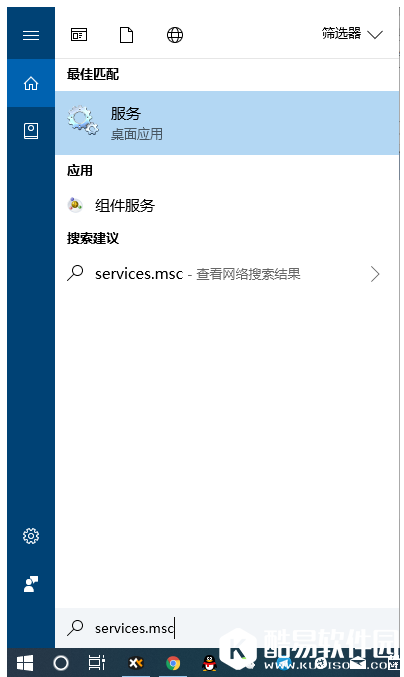
对于不少用户来说,Windows自动更新可不是什么好事,毕竟,不请自来真的是很讨厌!如果你觉得Win10系统的当前版本已经足够使用,可以设置拒绝系统自动更新,本文介绍的几种方法或许能帮到你。 如何有效阻止Win10系统自动更新? 方法一 直接禁用Windows Update服务可能是阻止系统自动更新最便捷的方式之一。首先按下Win+S快捷键召唤小娜,然后在搜索框内输入services并回车,打开服务管理器。
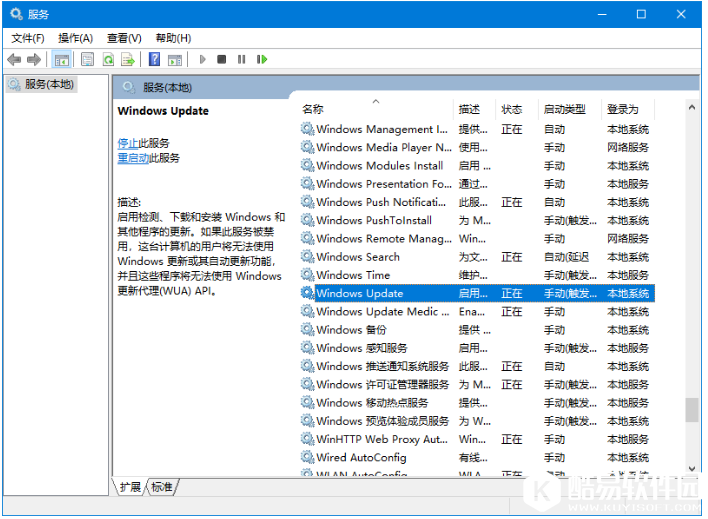
弹出服务窗口,找到名为「Windows Update」的本地服务,右击该选项并选择查看属性。
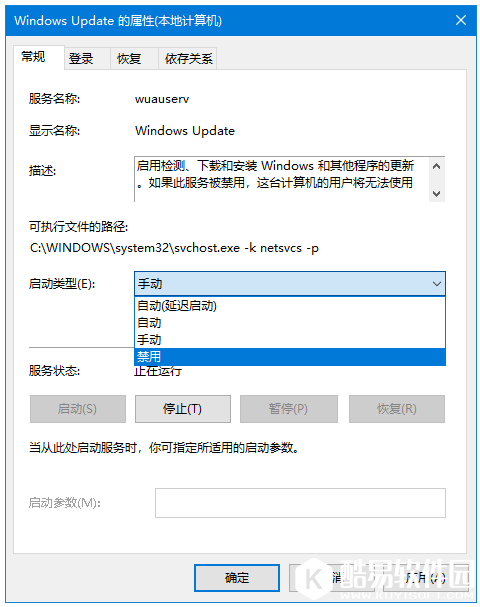
进入属性窗口,点击并停止服务,然后将其启动类型由「自动」改为「手动」。重启后,Win10系统应该不会跳出更新提示了。
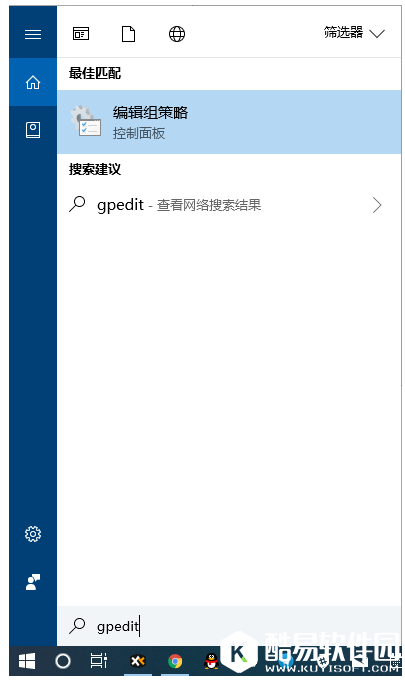
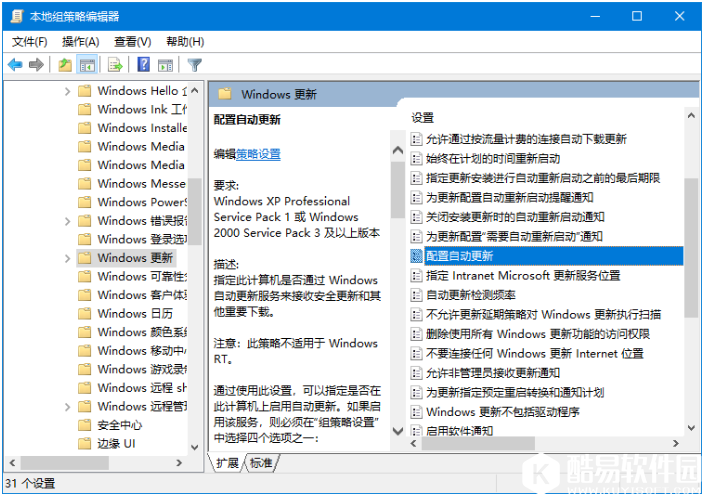
方法二 如果你使用的是Windows 10专业版及以上系统,可以通过配置组策略来关闭Windows更新。按下Win+S召唤小娜,在搜索框内输入gpedit,召唤组策略编辑器。
通过左侧的目录树转到「计算机配置 - 管理模板 - Windows组件 - Windows更新」,最终找到「配置自动更新」选项。
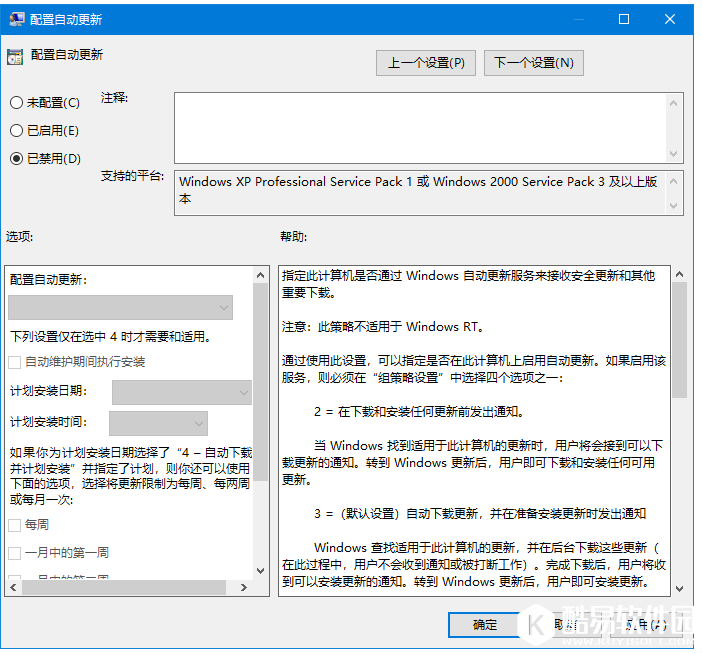
双击进入,将其数值改为「已禁用」,点击确定,Windows就再也不会自动更新了。
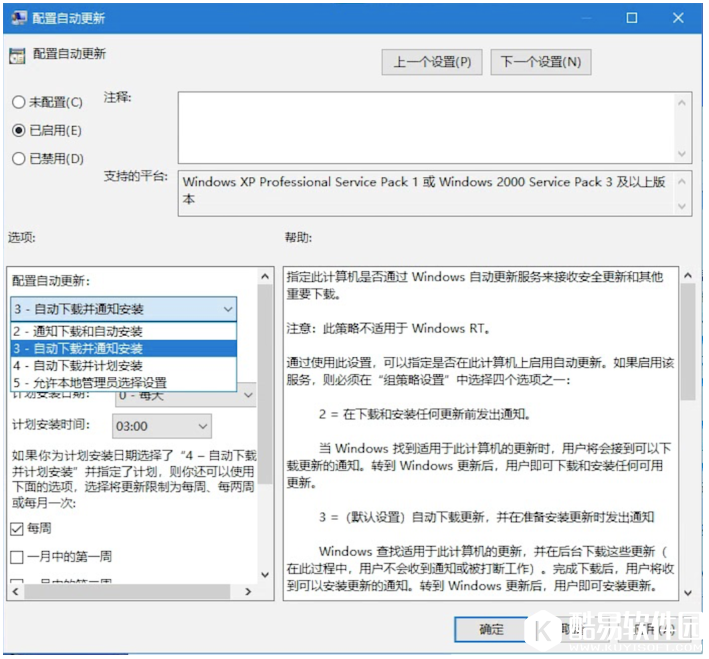
如果你想正常接收更新、只是不满自动重启,可以修改该项值为「已启用」,然后下拉菜单,选择「自动下载并通知安装」。
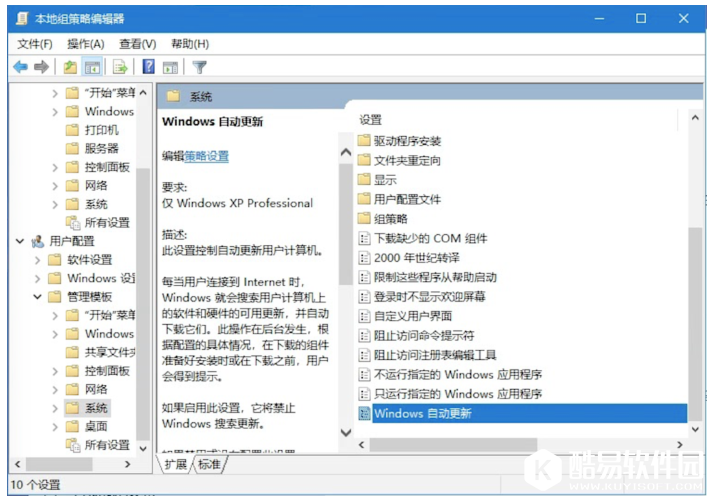
此外,你还可以进入组策略编辑器的「用户配置 - 管理模板 - 系统」目录,找到「Windows自动更新」选项,将其一并禁用。
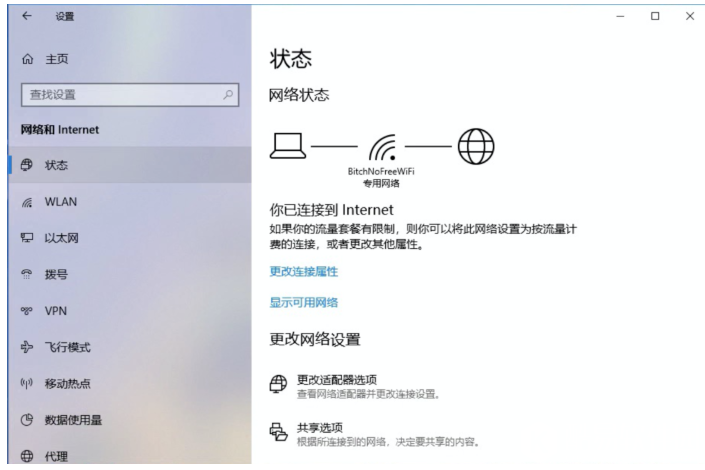
重启电脑,上方的组策略配置就会生效,让你无后顾之忧。 方法三 将WiFi网络设置为按流量计费的连接,也可以阻止系统更新。首先打开Windows设置,进入「网络和Internet」选项卡,查看目前的网络状态。
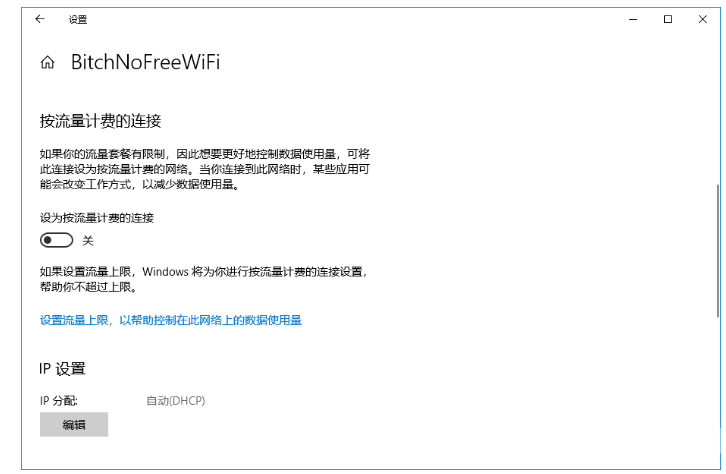
找到正在使用中的网络,点击「更改连接属性」,找到「按流量计费的连接」选项并启用。
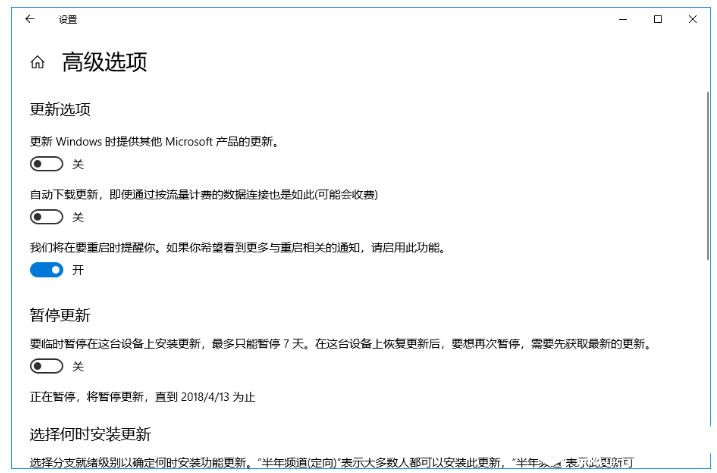
返回「更新和安全」选项卡,在「Windows更新」下的「高级选项」中关闭「自动下载更新」功能,如此一来,Windows就不会用你的流量下载更新文件了。
学会以上几招,我们就不用担心Win10系统自动更新了,也就不会被打扰啦! |
推荐新闻


小编推荐软件专题
- 魔百盒怎么重置 复位孔位置详细介绍(2022-04-07 14:40:16)
- 艾尔登法环魔法老师支线怎么做 魔法老师支线完成方法(2022-03-08 15:14:08)
- 光遇9.16复刻先祖在哪 复刻先祖的详细位置(2021-09-17 15:12:39)
- 云顶之弈10.15暗星宇航狙怎么玩 10.15暗星宇航狙运营上分攻略(2020-08-04 14:31:50)
- 云顶之弈10.10六剑破法天使怎么玩 10.10六剑破法天使运营思路(2020-05-19 18:04:48)
- 碧蓝航线卡萨布兰卡满级属性图鉴 卡萨布兰卡满级面板(2020-03-27 14:59:40)
- 楚留香华山秘籍怎么选择 华山秘籍搭配攻略(2018-02-07 15:33:01)
- 阴阳师召唤式神获惊喜掉落 秘魂屋限时享受8折优惠(2017-11-29 16:10:55)
- 冒险岛2新手全职业解析 让你选择职业不迷茫(2017-10-30 17:37:29)
- 大话西游龙魂萦体天策符详解(2017-08-29 12:07:33)


