关键字:Premiere中如何添加效果保存为预设教程
|
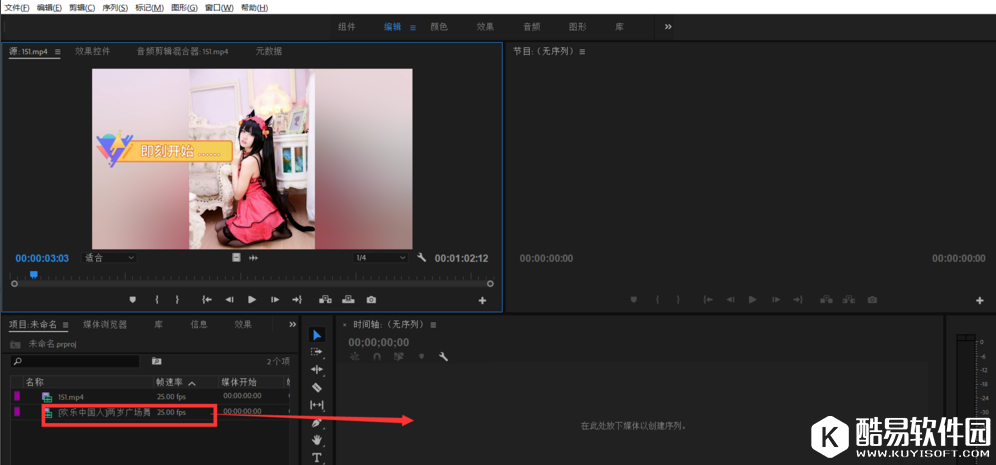
Premiere是一款深受欢迎的视频处理工具,在使用过程中我们可以将一些效果控件保存为预设,下次处理视频时就可以直接套用。如何将添加的Pr效果保存为预设?请看文章详细介绍。 Premiere中如何添加效果保存为预设? 打开premiere软件,进入页面,点击新建项目,然后双击打开视频素材,将其拖动到时间轨道、新建序列,
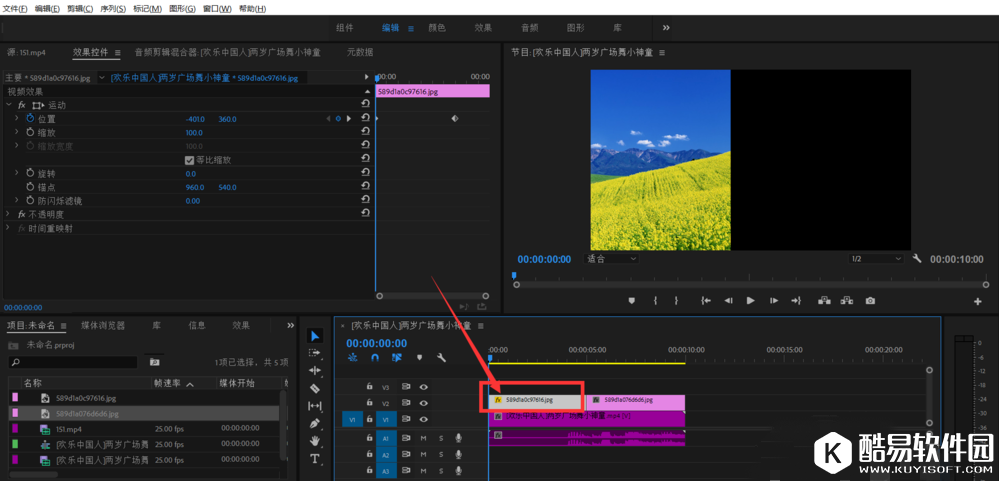
选中视频,在源面板效果控件下,查看效果以及调节需要的效果,
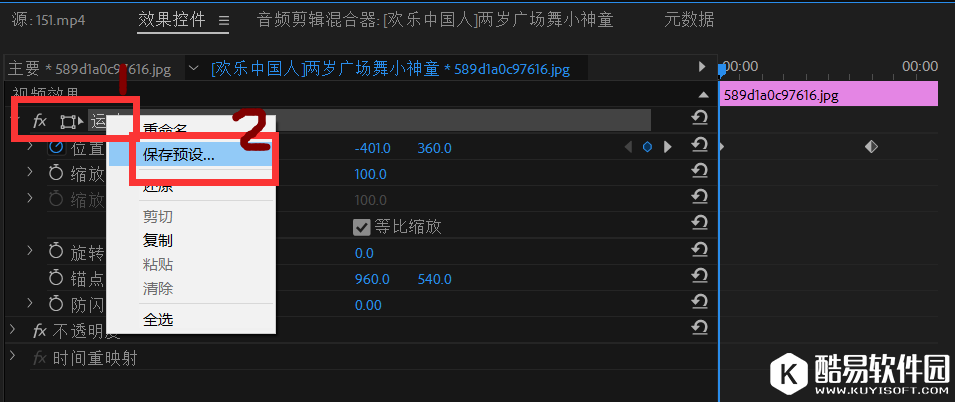
在效果控件中选择需要保存为预设的各项,这里选择运动项,右键点击、选择保存预设,
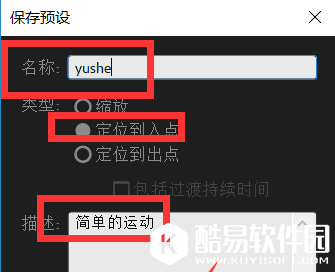
弹出窗口,输入名称、 类型以及描述,点击确定,
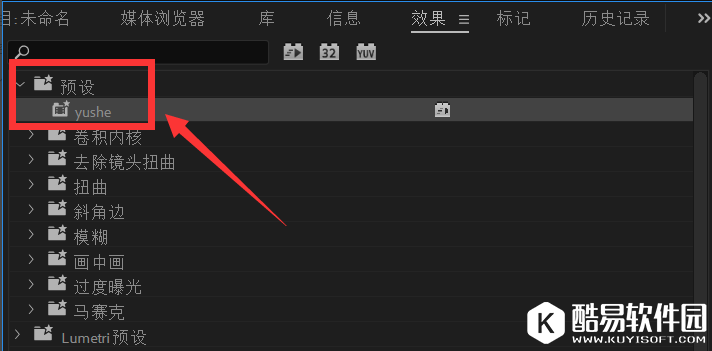
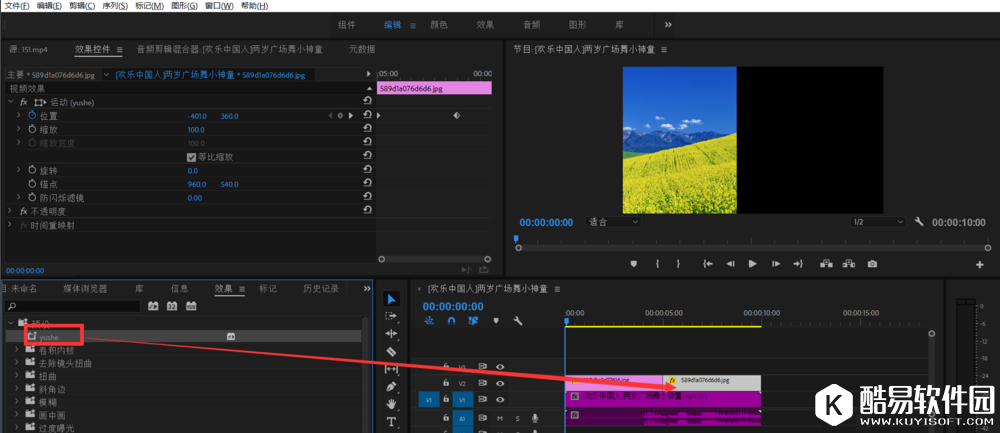
进入项目面板,点击效果选项,可以看到预设的效果名称,下次直接选中、拖动到视频上就可以添加效果了,
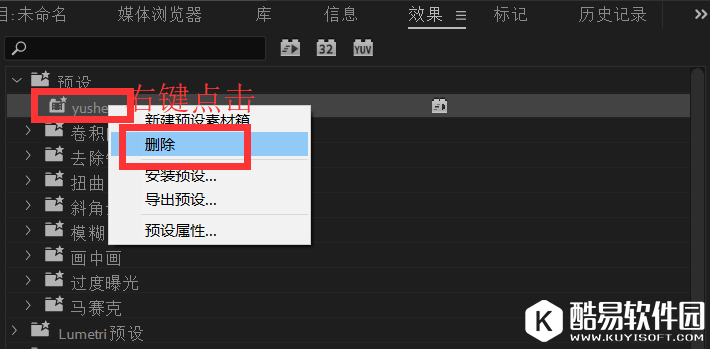
当然了,如果不满意这个效果,可以右键点击选择删除。
|
推荐新闻


小编推荐软件专题
推荐内容
- 荣耀Magic4后盖材质是什么 后盖材质和优势详细介绍(2022-03-03 09:27:09)
- 原神雷电将军有几命可以用 雷电将军命之座效果介绍(2021-09-05 14:59:14)
- 原神金色大树宝藏怎么找 灵矩金色大树宝藏位置(2020-10-10 14:20:38)
- 王者荣耀阿古朵怎么打 王者荣耀阿古朵应对技巧(2020-08-06 15:32:40)
- 魔兽世界怀旧服附魔300快速达成方法(2020-02-17 17:18:29)
- 迷你世界定制时装怎么搭配 教你玩转定制库(2019-04-15 16:49:02)
- 奶块加入村庄方法(2017-08-06 22:02:00)
- 阴阳师真八歧大蛇副本怪物御魂和阵容分析:真·心机本(2017-07-24 16:08:46)
- 英雄战歌强力清场英雄牌盘点(2017-07-11 16:31:20)
- 剑侠情缘魂石镶嵌规则大更改的应对策略(2017-06-18 12:36:51)
相关内容
- pr竖屏变横屏没有黑边如何制作 竖屏变横屏没有黑边制作方法
- premiere放大不能居中如何解决 放大不能居中解决办法
- premiere音频左右声道间如何切换 左右声道间切换的方法
- Adobe premiere pro CC2019怎么调节局部音量 调节局部音频音量方法
- Adobe premiere pro CC2019如何安装 安装步骤详细介绍
- Adobe premiere pro CC2019预览界面黑屏怎么办 预览界面黑屏解决方法
- Adobe premiere pro CC2019如何进行视频局部加速 视频局部加速方法
- Adobe premiere pro CC2019怎么制作眨眼效果 制作眨眼效果方法
- Adobe premiere pro CC2019如何增加图片色彩度 增加图片色彩度教程
- Adobe premiere pro CC2019怎么添加背景音乐 添加背景音乐的方法
热点内容


