关键字:Premiere导出的视频没有声音解决方法
|
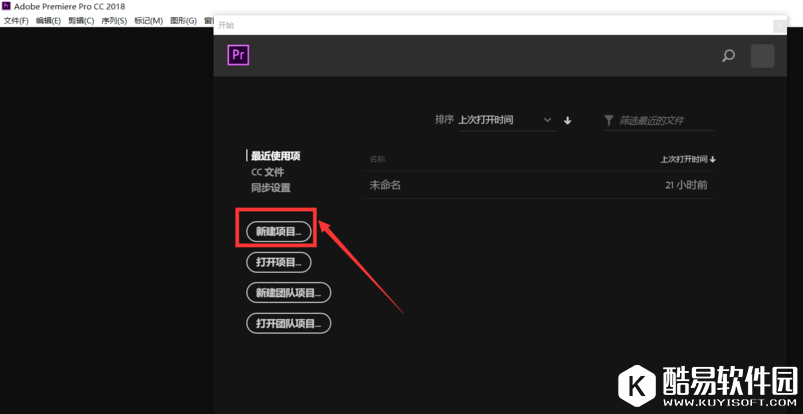
Premiere剪辑视频结束,随后导出保存,播放视频查看效果发现不出声音,这是怎么回事呢?该如何解决呢?请看文章具体介绍。 Premiere导出的视频没有声音怎么办? 打开Premiere软件,点击新建项目,新建一个项目,或者打开之前编辑的项目,
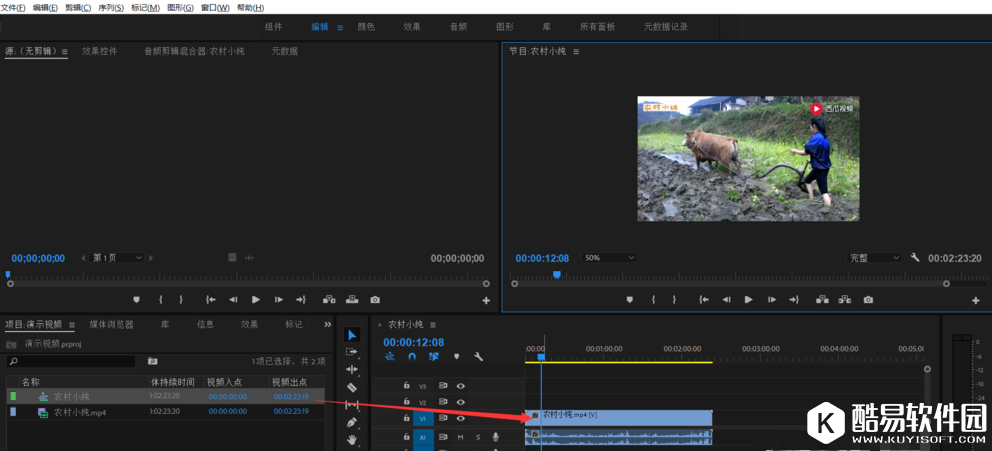
进入编辑页面,新建序列,或者直接查看,
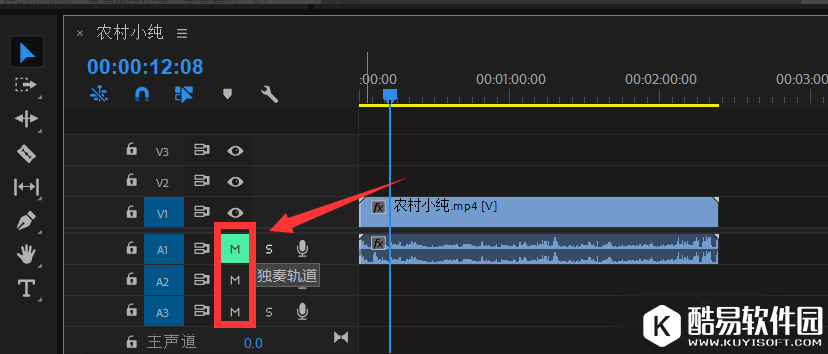
在时间面板查看M按钮是否亮着,如果亮着就点击M按钮进行关闭,如图,
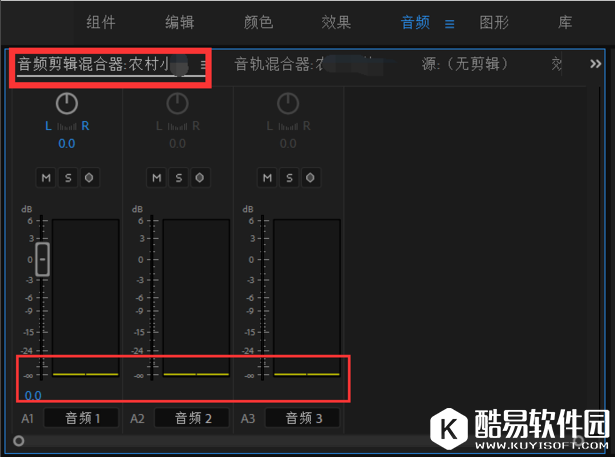
查看音频编辑器面板,是否将声音调整为0,如果是就调高一些,
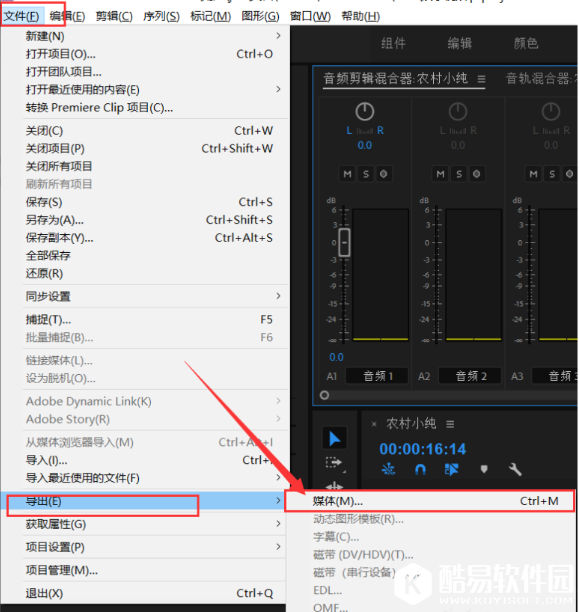
完成上面操作,依次点击菜单栏的文件——导出——媒体,如图,
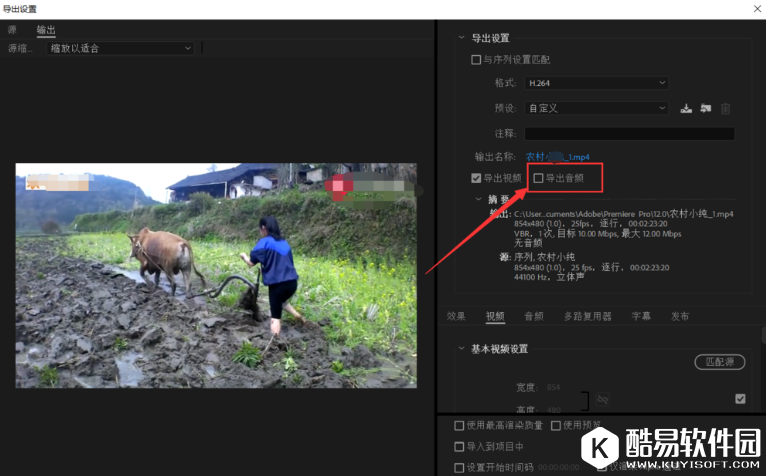
检查是否勾选了导出音频,如果没有,点击勾选,
经过这些排查,我们基本可以解决“premiere导出视频没有声音”的这个问题。 |
推荐新闻


小编推荐软件专题
推荐内容
- 钉钉聊天记录怎么删除 删除聊天记录教程介绍(2022-03-06 11:31:56)
- 英雄联盟拜访崔丝塔娜线索在哪 拜访崔丝塔娜线索位置分享(2022-02-15 15:20:28)
- 绝地求生基础训练进不去怎么办 基础训练无法匹配具体解决方法(2022-01-13 15:53:13)
- 幻塔梦境试炼怎么玩 梦境试炼通关方法(2022-01-10 17:02:35)
- 光遇在仙乡的金塔下冥想攻略:10.25任务完成方法流程一览(2021-10-25 17:34:18)
- 我的世界地狱炽足兽怎么骑 地狱炽足兽骑乘方法介绍(2021-10-19 10:56:23)
- 哈利波特魔法觉醒拼图寻宝位置在哪 拼图寻宝每日位置分享(2021-09-16 16:40:42)
- 英雄联盟战斗之夜宝箱领取地址:2021十周年战斗之夜宝箱网址分享(2021-09-14 09:10:18)
- 汉家江湖红石城怎么打 汉家江湖红石城速通技巧(2020-05-01 12:27:30)
- 误删微信好友之后如何重新找回(2019-02-19 17:28:19)
相关内容
- pr竖屏变横屏没有黑边如何制作 竖屏变横屏没有黑边制作方法
- premiere放大不能居中如何解决 放大不能居中解决办法
- premiere音频左右声道间如何切换 左右声道间切换的方法
- Adobe premiere pro CC2019怎么调节局部音量 调节局部音频音量方法
- Adobe premiere pro CC2019如何安装 安装步骤详细介绍
- Adobe premiere pro CC2019预览界面黑屏怎么办 预览界面黑屏解决方法
- Adobe premiere pro CC2019如何进行视频局部加速 视频局部加速方法
- Adobe premiere pro CC2019怎么制作眨眼效果 制作眨眼效果方法
- Adobe premiere pro CC2019如何增加图片色彩度 增加图片色彩度教程
- Adobe premiere pro CC2019怎么添加背景音乐 添加背景音乐的方法
热点内容


