关键字:如何利用PS批量调整图片大小教程
|
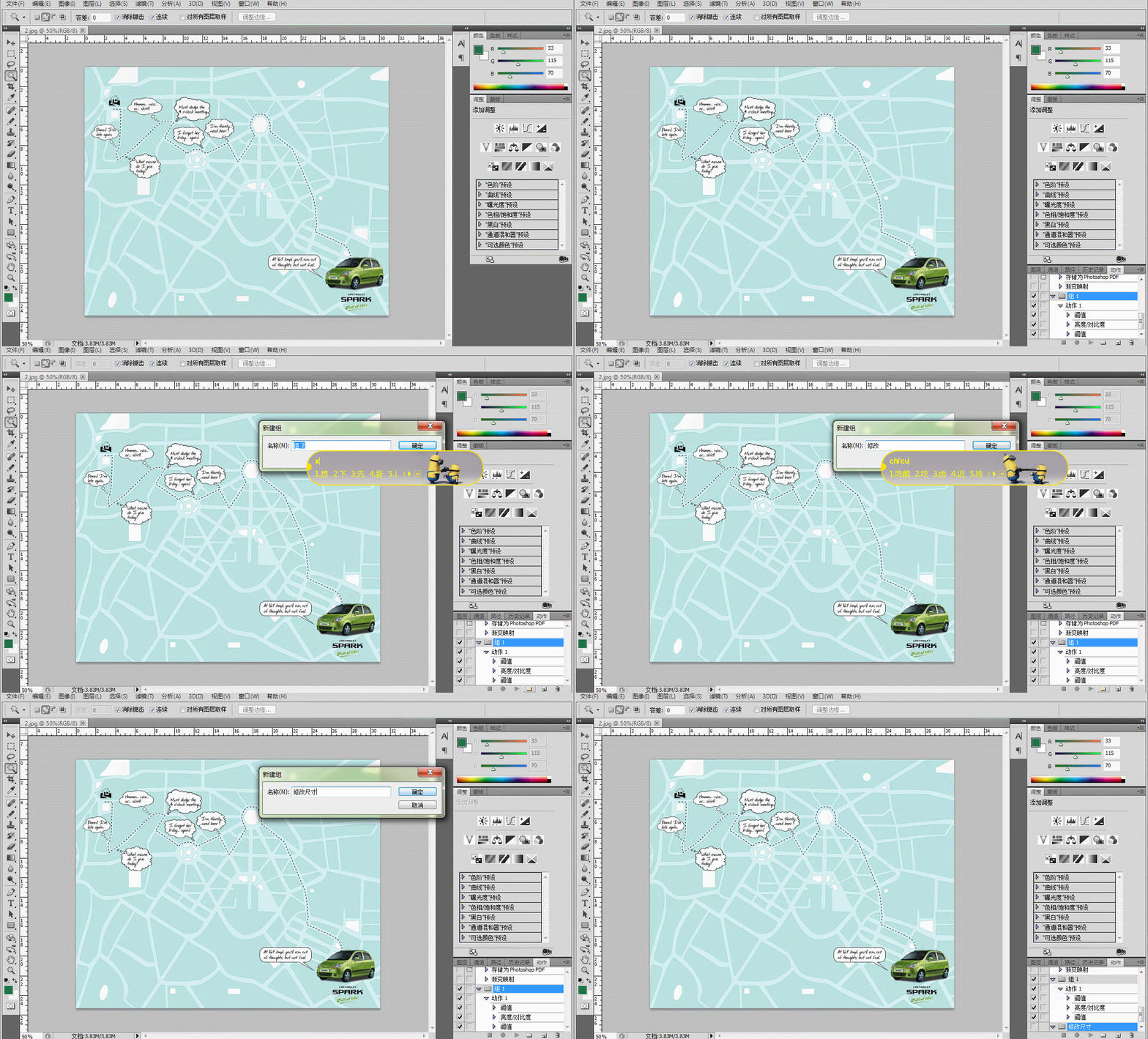
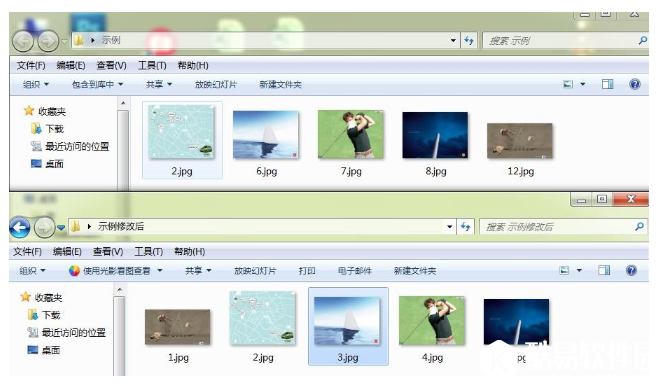
一说到批量调整图片大小,很多人就觉得头疼,这可咋办呢?其实很简单,只要你掌握简单的PS操作技巧,就能学会批量处理图片,下面小编就给大家进行演示,请参考。 如何利用PS批量调整图片大小? 先准备5张宽度为1280px的图片,为了避免混淆,我新建了一个文件夹用来存放修改后的图片。 打开Photoshop软件,导入一张图片,点击菜单栏的【窗口】—【动作】,右下角会出现动作操作框,点击下方“新建组”按钮,命名为修改尺寸。
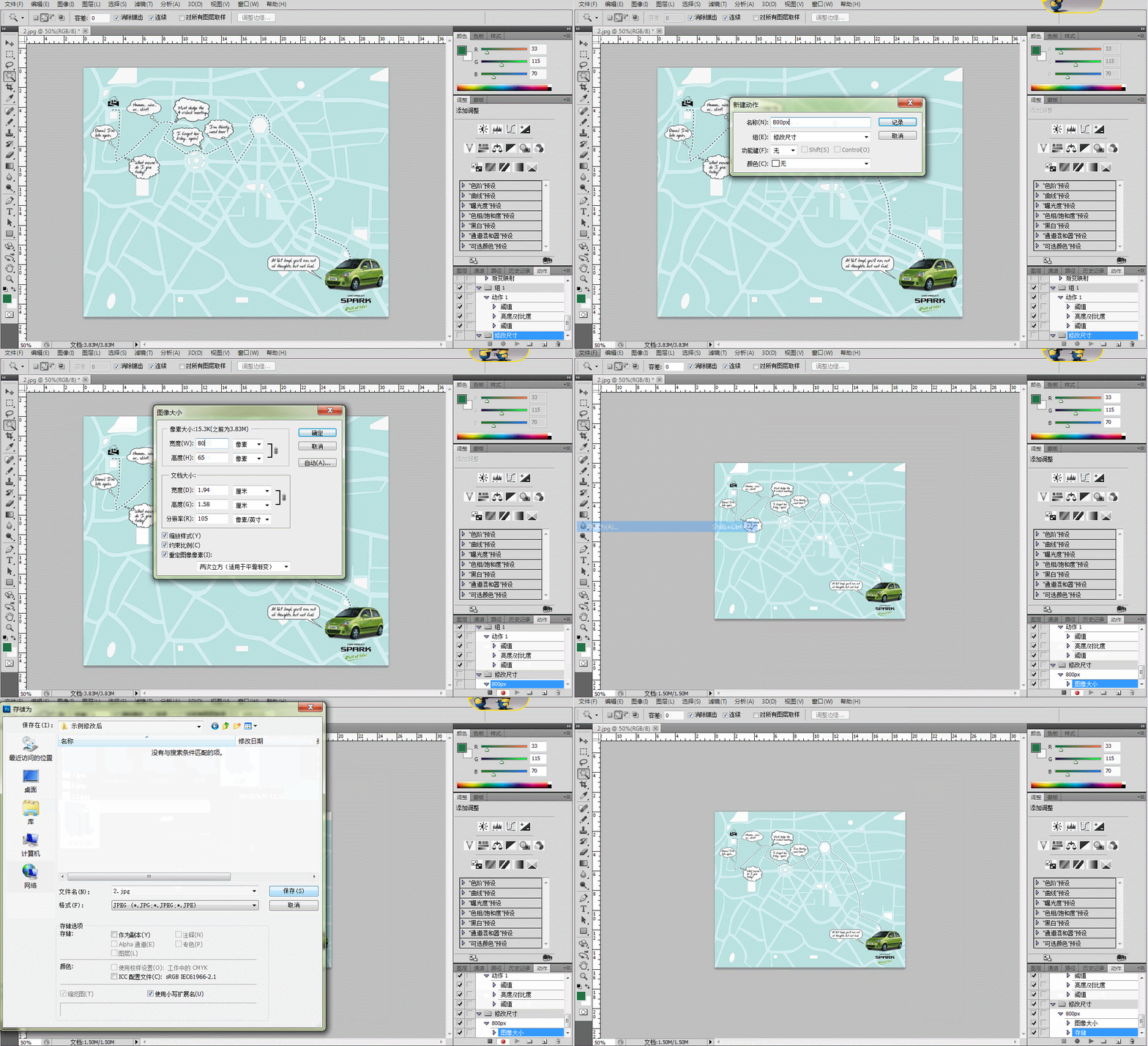
点击下方的“创建新动作”按钮,命名为800px,点击菜单栏【图像】—【图像大小】,修改图片尺寸,另存到刚刚新建的文件夹。整个动作已经录制完成,点击最左边的方形小按钮停止录制。
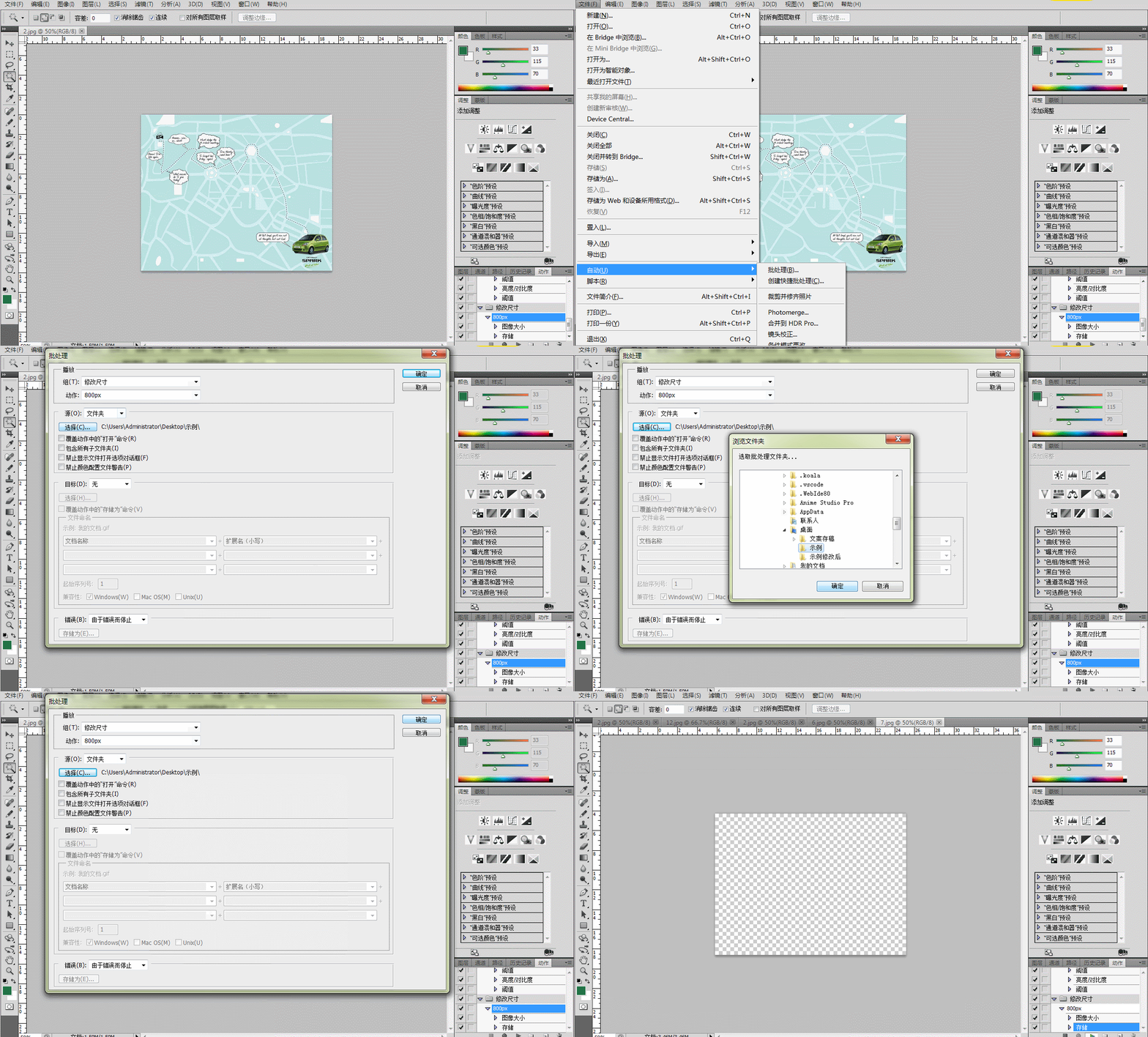
打开菜单栏【文件】—【自动】—【批处理】,弹出对话框,点击“修改尺寸”动作,选择要处理的文件夹,PS就会自动化批量处理了。
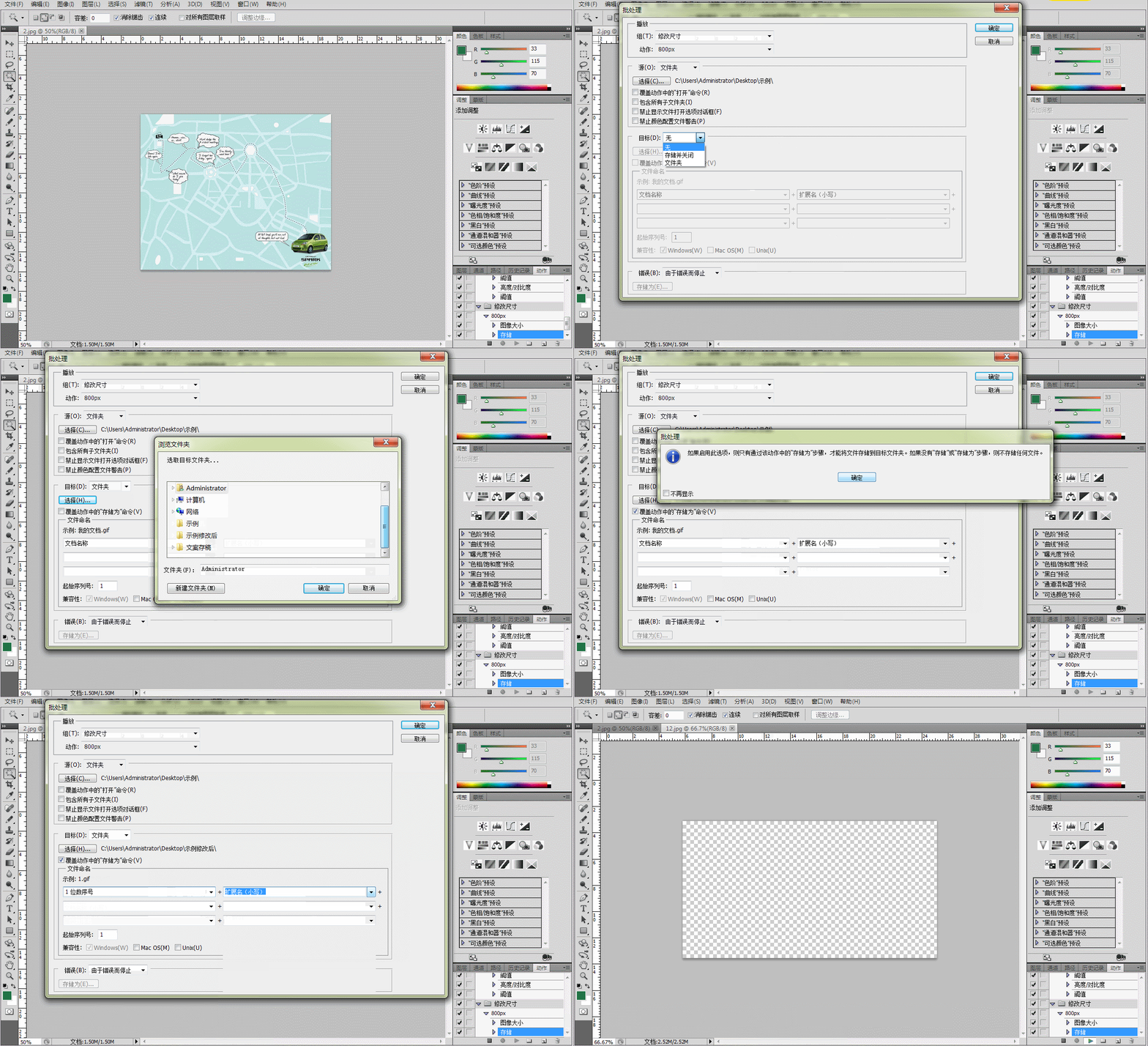
如果你想将修改后的文件重命名,可以在批处理对话框中多设置一下。
如图,图片宽度全部统一为800px,图片命名也改变了。
当然了,批量调整图片大小的方法还有很多,我们下期继续分享! |
推荐新闻


小编推荐软件专题
推荐内容
- 黑暗与光明炎魔在哪 炎魔位置与抓捕技巧介绍(2022-03-24 16:26:24)
- 微信怎么查看剩余多少零钱 零钱余额查看教程(2022-02-23 09:22:39)
- 免费好用的数据恢复软件有哪些 superrecovery介绍(2022-02-05 07:55:27)
- 哈利波特迷你巫师邓布利多怎么样 迷你巫师邓布利多具体强度介绍(2022-01-27 17:03:26)
- 天涯明月刀手游朝山天青奇遇怎么做 朝山天青奇遇任务完成方法(2022-01-11 16:15:54)
- 王者荣耀个性天幕为什么不显示 个性天幕设置方法介绍(2022-01-07 14:39:51)
- 召唤神龙怎么玩 2分钟合成召唤神龙攻略(2022-01-01 10:25:39)
- 哈利波特魔法觉醒协作任务怎么做 协作任务完成攻略(2021-10-17 17:00:03)
- 剑与远征S1娑丽丝配置打法推荐 S1远征娑丽丝怎么打(2020-08-07 13:34:10)
- 梦幻西游三维版取经归来任务流程攻略(2019-12-17 15:48:26)


