关键字:Win7系统自带的网络诊断工具怎么用
|
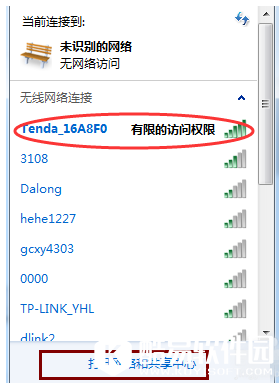
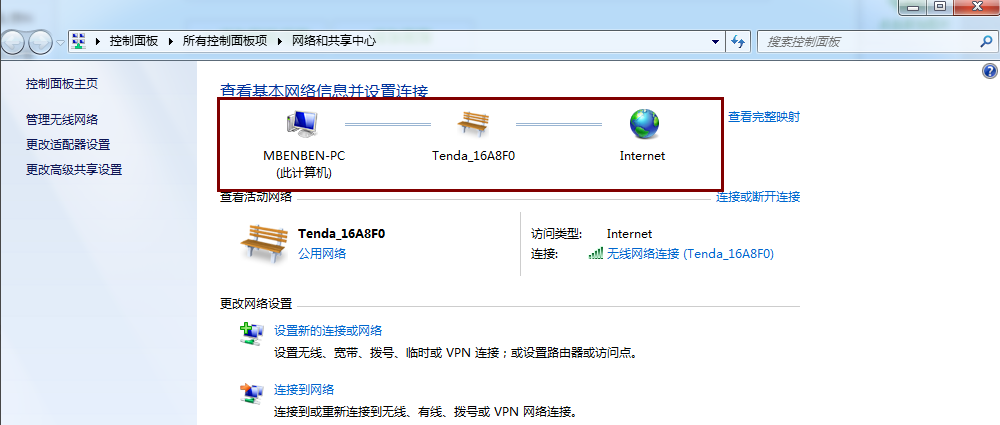
将电脑联网,有时网络适配器会出现问题、从而无法正常上网,此时我们可以利用Windows系统自带的网络诊断工具进行诊断修复。本文就给大家详细讲讲Windows自带网络诊断工具的使用方法,请参考。 Win系统自带的网络诊断工具怎么用?启用电脑,在桌面右下角点击【打开网络和共享中心】,
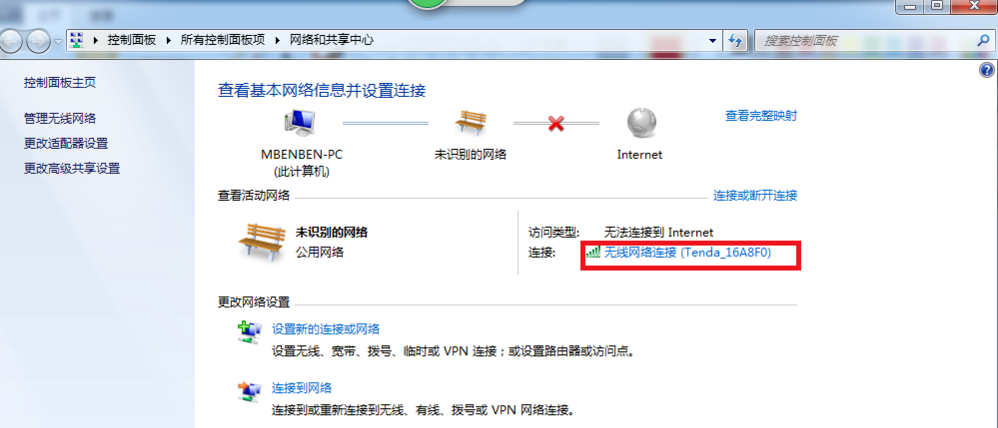
打开无线网路连接状态,点击【无线网络连接】即可,
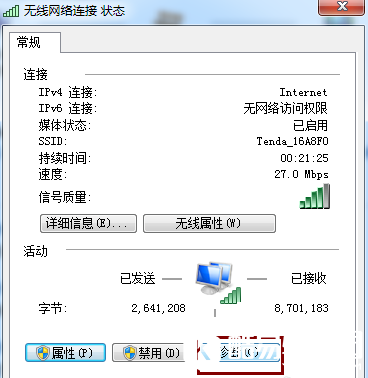
弹出窗口,点击【诊断】,Windows会自动检查相关配置、找出问题,
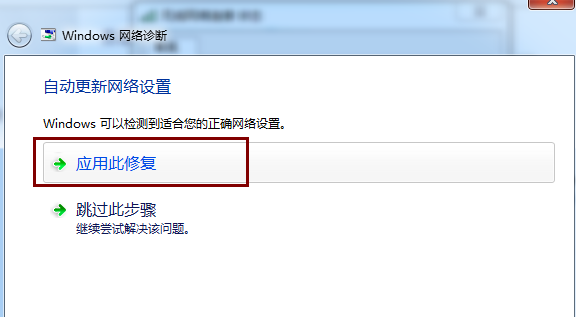
诊断完毕,点击【应用此修复】,Windows会自动修复相关问题,
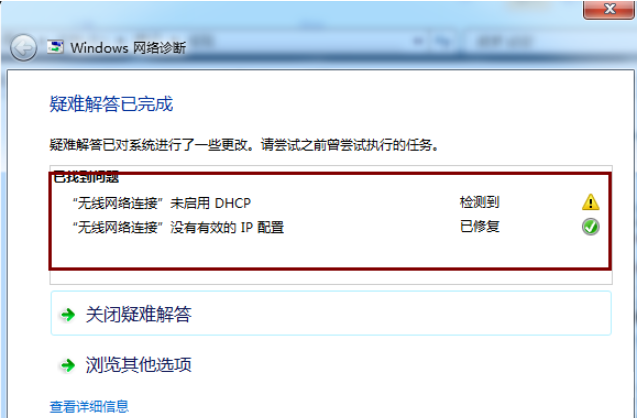
修复完成,显示问题以及修复情况,一般问题基本都可以修复,
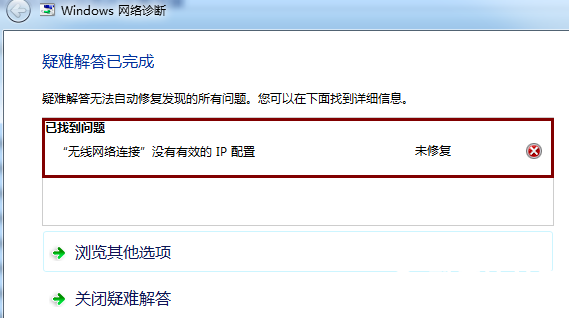
如果修复失败,出现了无效的ip配置问题,可以手工指定静态ip解决,
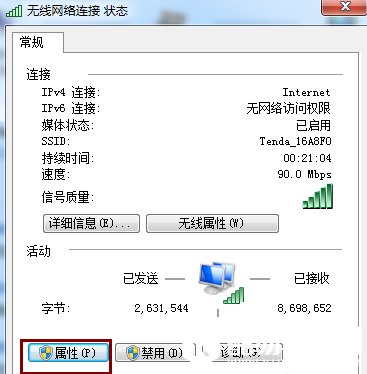
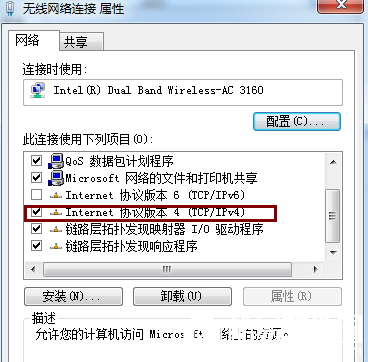
打开无线网路连接状态,点击【属性】,打开无线网络连接属性,
点击【Internet 协议版本4 (TCP/ipv4)】,打开这个属性,
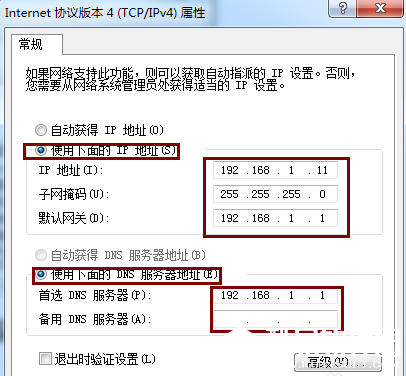
配置相应的静态ip和dns,ip地址在路由器分配的ip网段内,注意:不要填写已分配的ip,否则会ip冲突;网关填路由器的ip地址,dns填路由器的ip地址。
Windows网络诊断工具主要可以解决没有启用DHCP、没有有效的ip配置、网络适配器问题等等,功能还是很强大 |
推荐新闻


小编推荐软件专题
推荐内容
- 一念逍遥登仙商店换什么比较好 登仙商店兑换物品推荐(2022-04-02 22:58:41)
- 百度地图怎么查看其他国家景点 查看全球风景查看方式介绍(2022-03-24 11:34:32)
- 赛马娘情人节波旁育成事件怎么选择 情人节波旁育成事件选择推荐(2022-02-09 16:27:57)
- 高能手办团天启阻击战怎么玩 天启阻击战具体玩法介绍(2022-02-07 11:26:26)
- AutoCAD2019如何导入图片 导入图片的方法(2022-01-16 10:20:50)
- 口袋妖怪究极绿宝石5.3彩虹火箭队通关阵容是什么 彩虹火箭队阵容推荐(2022-01-04 16:57:19)
- 原神云堇cv是谁 云堇CV介绍(2022-01-01 10:25:18)
- 原神2.1直播兑换码是什么 2.1直播兑换码分享(2021-09-05 10:30:44)
- 全民奇迹2捏脸数据女 好看的女性捏脸数据码大全(2021-04-26 01:14:20)
- 不思议迷宫东方的庆典2021彩蛋大全 2021东方的庆典速刷攻略(2021-02-08 01:46:13)
相关内容
热点内容


