关键字:如何将FAT32格式U盘转换为NTFS格式教程
|
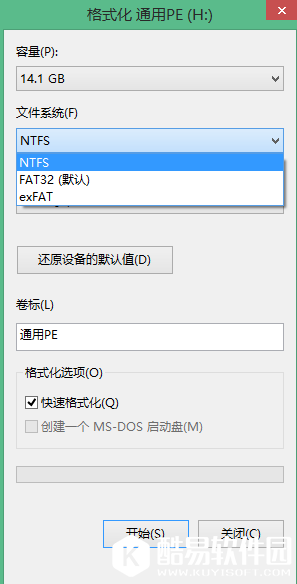
利用U盘拷贝文件失败,提示文件过大无法复制,这是为什么呢?明明U盘的可用空间远大于文件体积,之所以出现这种情况,可能是U盘格式导致的,Fat32格式的U盘无法存放大于4GB的文件,我们只要将FAT格式转化为NTFS格式就可以了。 如何将U盘FAT32格式转换为NTFS格式? 方法一 1、鼠标右击U盘盘符,选择格式化, 2、点击“文件系统”的下拉框,选择“NTFS”,然后点击“开始”:
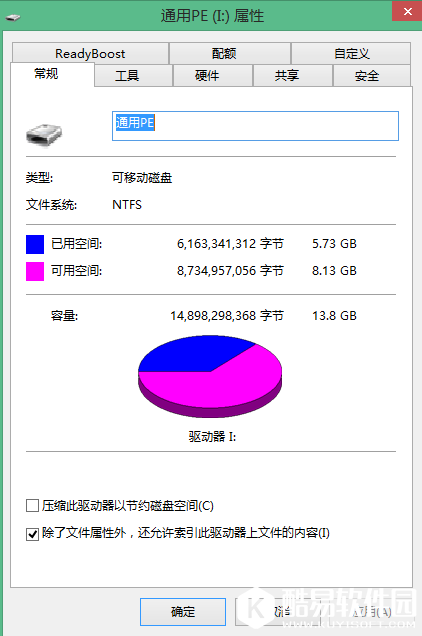
3、等待U盘进行格式化,完成之后打开U盘属性,看到文件系统已经转变成NTFS格式,现在就能拷贝超过4GB的文件。
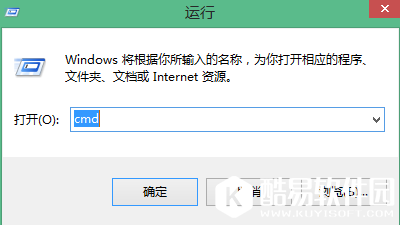
方法二 1、U盘插入电脑,按【win+R】组合快捷键,打开运行窗口,输入cmd回车,如图:
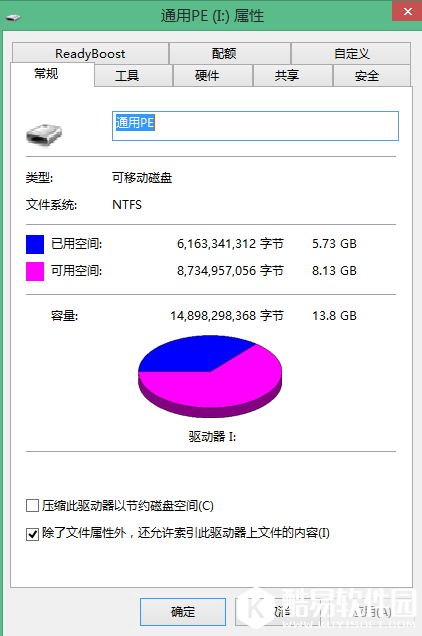
2、在打开的dos命令窗口中输入convert:g/fs:ntfs并回车,(注意:这里g:/是代表U盘所在的盘符,要根据自己的U盘实际情况正确输入字符串) 3、转换完成,打开U盘查看属性,发现文件类型从fat32转换为ntfs格式了,如图:
U盘格式转换成功,我们就可以成功拷贝大于4GB的文件了。 |
推荐新闻


小编推荐软件专题
推荐内容
- 天天酷跑帝俊角色好玩吗 新角色技能效果介绍(2022-04-06 13:58:57)
- 王者荣耀多少钱能买澜末日机甲 澜末日机甲皮肤价格动态介绍(2022-04-02 14:40:01)
- 金铲铲之战永恒之森阵容怎么搭配 永恒之森阵容具体搭配方法(2022-02-02 16:27:30)
- 快手极速版如何删除发布的作品 删除发布的作品教程(2021-12-31 15:45:50)
- 绝对演绎可以攻略女生吗 女生角色介绍(2021-12-26 17:43:42)
- 动作游戏破解版无限金币无限钻石大全 好玩的无限金币钻石动作游戏(2021-10-20 11:48:52)
- 王者荣耀时空能量怎么得 王者荣耀时空能量获取途径一览(2020-09-27 10:54:48)
- 剑与远征种族卡推荐 剑与远征0氪开局英雄选什么(2020-01-09 11:12:24)
- realme x2怎么设置息屏显示时间 realme x2息屏显示教程(2019-10-08 10:27:10)
- 冒险岛2OX答题 东京食尸鬼中男主人公叫金木研(2017-08-22 14:40:42)

相关内容
- vivo手机如何读取u盘 读取u盘方法介绍
- 苹果手机如何读取u盘 读取u盘教程介绍
- 华为手机如何读取u盘内容 读取u盘内容教程介绍
- 系统之家装机大师U盘怎么装系统 U盘装系统教程介绍
- 七彩虹C.B75H V22主板怎么通过BIOS设置U盘启动 设置U盘启动介绍
- 技嘉GA B85 HD3主板怎么通过BIOS设置U盘启动 技嘉设置U盘启动
- 映泰H61MHB主板怎么通过BIOS设置u盘启动 映泰主板U盘启动
- 微星G31TM P35主板怎么通过BIOS设置U盘启动 微星设置U盘启动
- 华硕B85M G主板怎么通过BIOS设置U盘启动 华硕主板U盘启动
- 昂达B75S全固版(ver 7.00)主板BIOS怎么设置U盘启动 昂达主板设置U盘启动
热点内容


