关键字:如何使用老毛桃U盘一键重装电脑系统
|
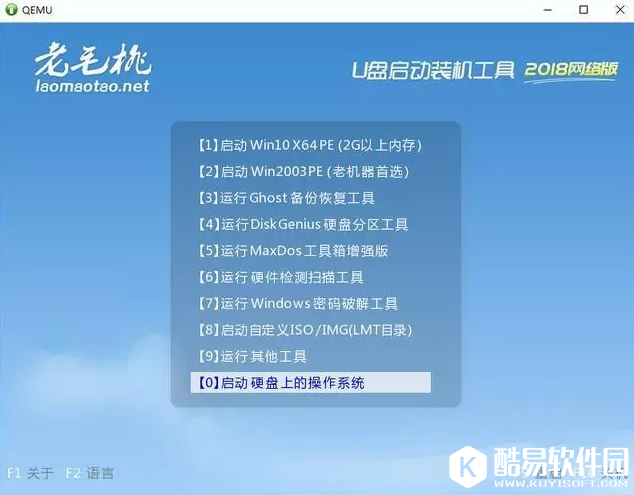
一旦遇到电脑系统中毒奔溃的情况,大家会选择重装系统,对于小白来说,利用U盘一键装机相对来说比较简单。本文就以重装Win XP为例,给大家讲讲使用老毛桃U盘启动盘来重装系统的方法,具体流程如下。 如何利用U盘一键重装电脑系统?准备工作: 1、准备一个老毛桃U盘启动盘 2、准备Win XP的镜像系统或者从网上下载,将镜像复制到老毛桃U盘启动盘的根目录或者电脑其他硬盘(C盘除外) U盘重装XP系统的操作步骤: 1、把U盘启动盘插入电脑,开机或重启电脑,当主板出现开机画面、按下U盘启动快捷键(可点击连接查看)进入老毛桃主菜单页面,选择【1】选项,确认进入,
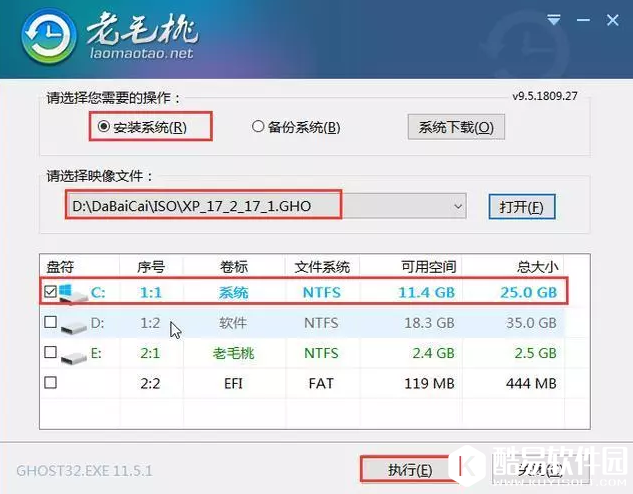
2、在Win PE界面找到并打开老毛桃一键装机,进入如图设置,点击“执行”(注意:XP系统不可进行系统下载,在重装之前必须准备好镜像系统),
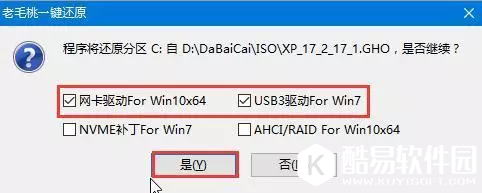
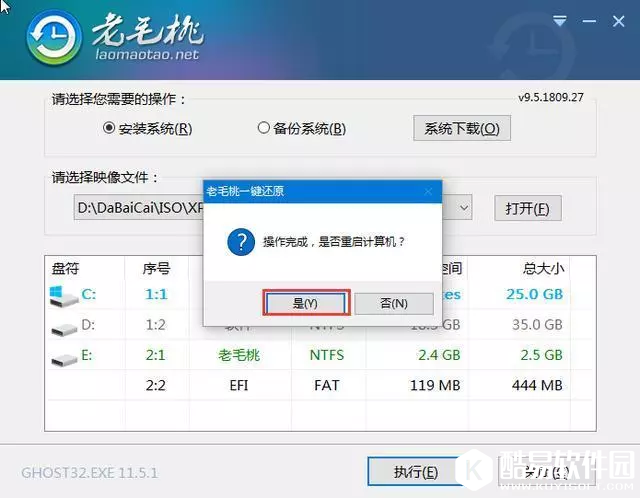
3、弹出窗口,默认选项点击“是”(建议用户勾选“网卡驱动”和“USB3驱动For Win7”选项,以免重启后上不了网),
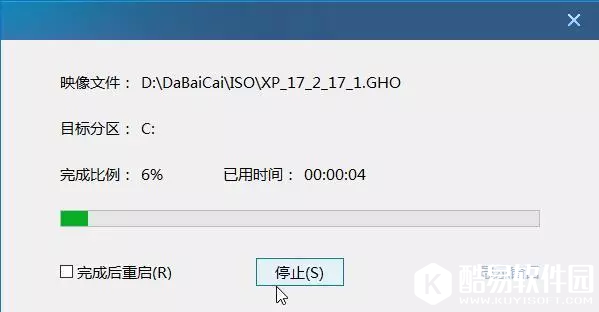
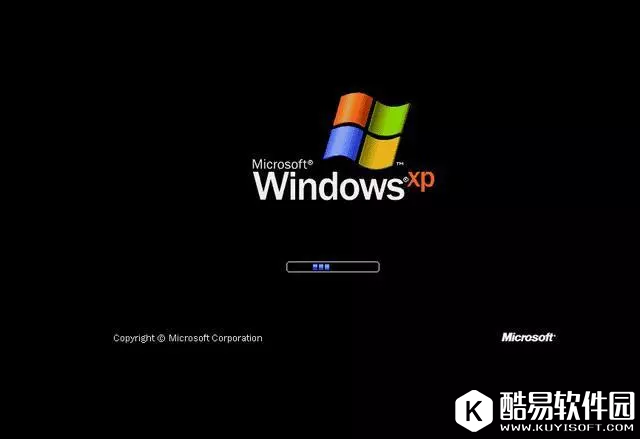
4、XP系统安装完成,重启电脑并拔掉U盘,以免重启时再次进入老毛桃PE界面,
5、重启后会进入系统部署阶段,等待一会儿,部署完成进入XP系统桌面,重装系统成功了。
利用老毛桃U盘重装Win XP系统并不难,大家都学会了? |
推荐新闻


小编推荐软件专题
推荐内容
- 英雄联盟金克丝猜拳比赛活动怎么玩 金克丝猜拳比赛活动内容介绍(2022-02-24 16:40:17)
- ai怎么绘制曼陀铃乐器 绘制曼陀铃乐器的详细步骤(2022-02-14 13:39:33)
- 梦幻新诛仙少司命怎么打书 少司命技能打书推荐(2022-02-09 14:48:39)
- 永劫无间账号异常10是为什么 账号异常10解决方法(2021-12-22 15:24:17)
- 奥奇传说手游天蛮王怎么过 天蛮王挑战苍木千叶打法介绍(2021-09-06 14:50:57)
- 问道手游探案隐身大盗攻略 探案隐身大盗任务流程一览(2021-03-24 01:34:22)
- 最强蜗牛神域武装在哪里 最强蜗牛神域武装系统详解(2020-10-30 11:22:56)
- 弓箭传说强化券怎么刷 速刷强化券攻方法(2019-09-07 11:17:27)
- FGO日服万圣节活动 姬路城大决战掉落/怪物分布表(2017-10-27 17:37:45)
- 剑侠情缘武则天同伴剖析 全方位属性晋升(2017-09-05 17:38:35)
相关内容
热点内容


