关键字:Premiere如何新建多机序列教程
|
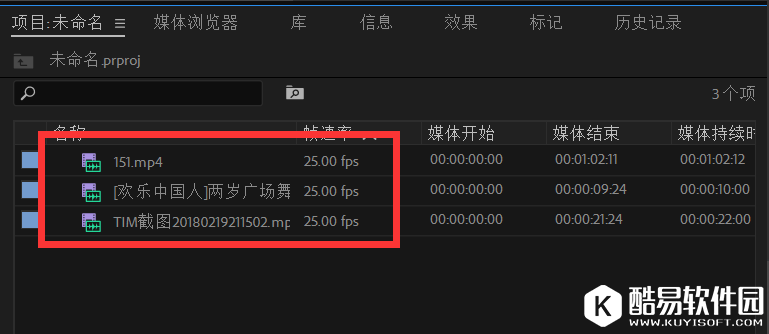
多机位拍摄视频素材,然后利用Premiere进行后期处理,此时就需要用到多机位剪辑,你知道Pr如何新建多机序列吗?鉴于很多新手用户对此存在疑问,本文详细介绍了Premiere新建多机序列的方法,请参考。 Premiere如何新建多机序列? 方法一 打开premiere软件,双击项目面板空白处,导入视频素材,
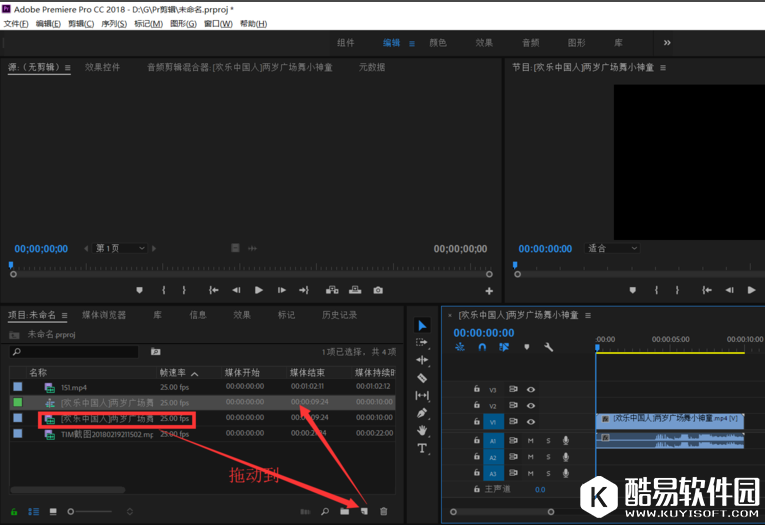
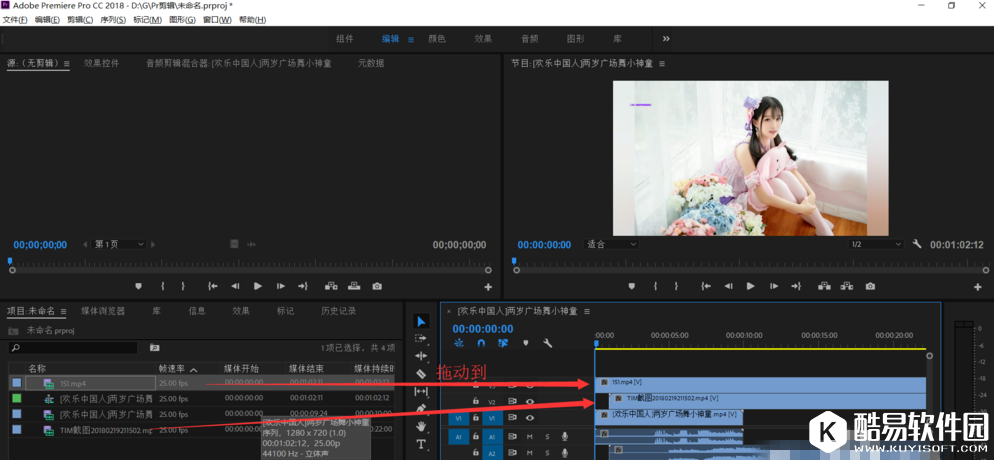
选中一个视频,将其拖动到右下方的新建项图标,以此新建一个序列,然后将另外的视频拖入时间轨道,
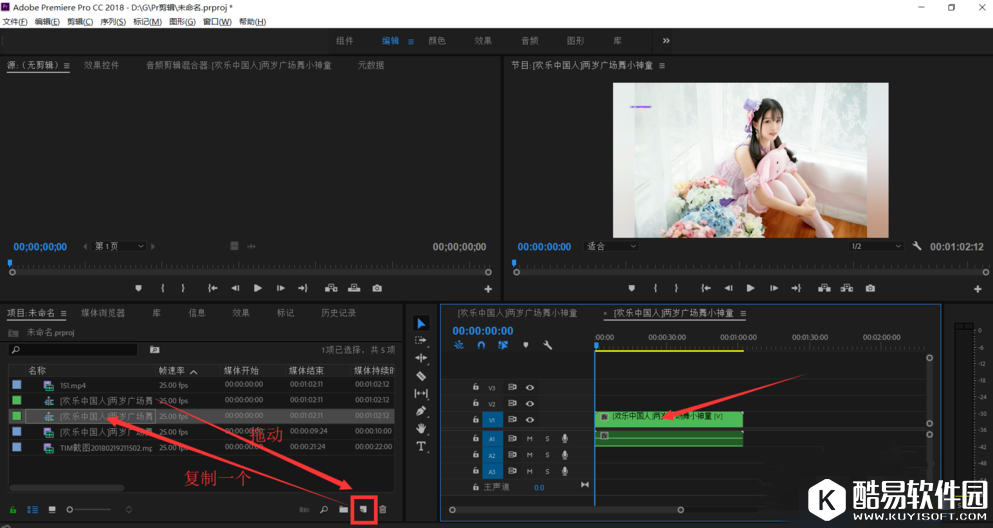
再拖动上面的序列到新建项图标,复制一个新序列,
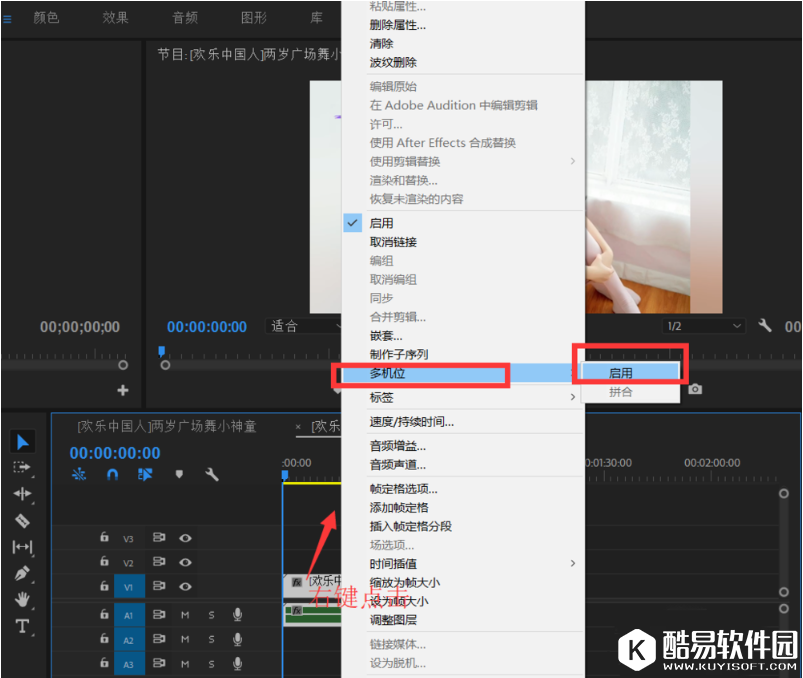
在时间面板上右键点击序列,弹出选项,点击多机位——启用,
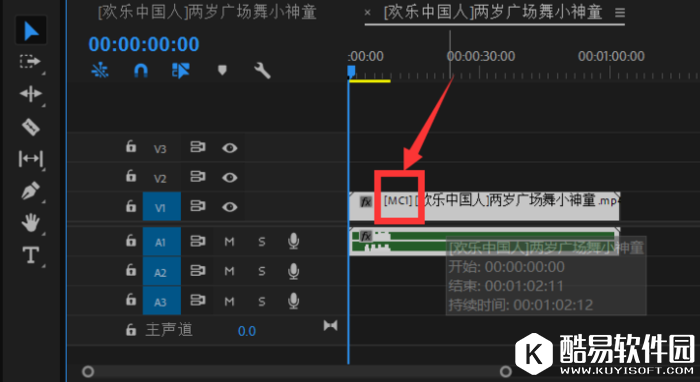
看到序列上出现mc字样,就表示是多机序列了,
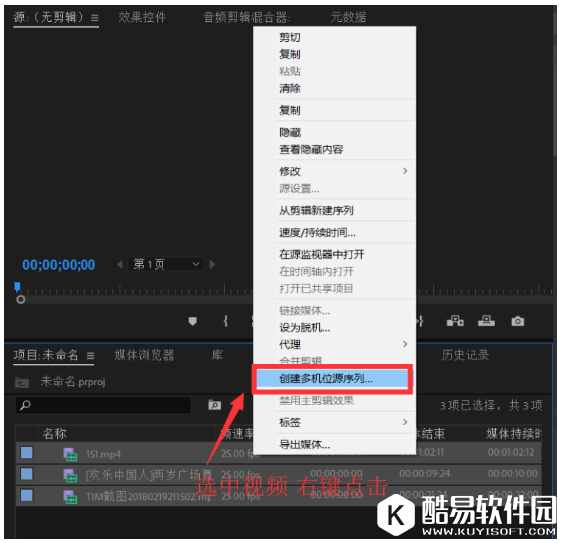
方法二 将视频素材导入到项目面板,同时选中所有素材,右键点击创建多机位源序列,
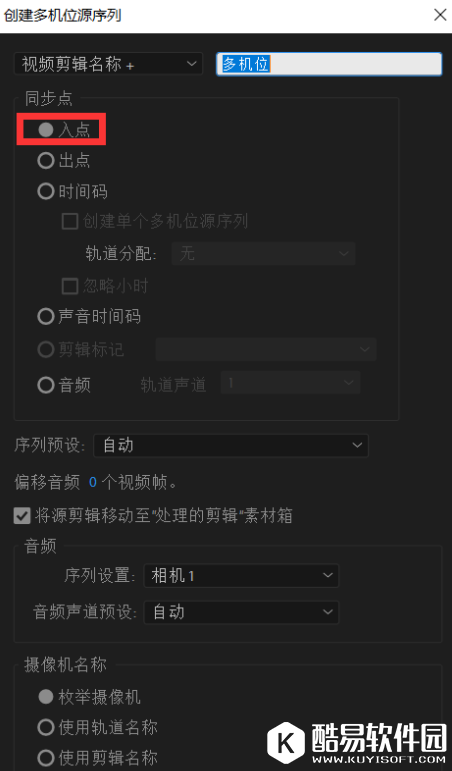
设置同步点,这里设置为入点,再设置下面的各个参数,声音设置为相机1,
将生成的序列拖动到时间轨道上,看到序列上带有mc字样,就表示多机序列新建成功了。 |
推荐新闻


小编推荐软件专题
推荐内容
- ae文字圆柱环绕效果如何制作 文字圆柱环绕效果制作教程(2022-03-08 11:03:45)
- 金铲铲之战S6.5霓虹之夜什么阵容强 霓虹之夜强力阵容推荐(2022-02-22 16:42:22)
- 诸神皇冠情人节兑换码是什么 情人节兑换码分享(2022-02-19 14:37:14)
- 光遇1月26日烛火90怎么完成 1月26日烛火90具体完成方法(2022-01-26 17:28:52)
- 苹果13怎么设置背景音 添加背景声教程介绍(2022-01-26 10:30:51)
- 皖事通如何更改绑定手机号 修改绑定手机号方法(2022-01-17 14:42:36)
- 英雄联盟无限乱斗什么时候开放 无限乱斗具体开发时间介绍(2022-01-07 15:28:09)
- 镇魂街武神躯手游兑换码大全 2021礼包码cdk兑换码一览(2021-03-19 05:54:49)
- 命运神界梦境链接专武技能解锁方法 命运神界武器专属技能怎么开(2020-04-14 15:32:09)
- QQ飞车手游集中秋福气卡怎么玩 QQ飞车手游中秋活动介绍(2019-09-08 11:37:19)
相关内容
- pr竖屏变横屏没有黑边如何制作 竖屏变横屏没有黑边制作方法
- premiere放大不能居中如何解决 放大不能居中解决办法
- premiere音频左右声道间如何切换 左右声道间切换的方法
- Adobe premiere pro CC2019怎么调节局部音量 调节局部音频音量方法
- Adobe premiere pro CC2019如何安装 安装步骤详细介绍
- Adobe premiere pro CC2019预览界面黑屏怎么办 预览界面黑屏解决方法
- Adobe premiere pro CC2019如何进行视频局部加速 视频局部加速方法
- Adobe premiere pro CC2019怎么制作眨眼效果 制作眨眼效果方法
- Adobe premiere pro CC2019如何增加图片色彩度 增加图片色彩度教程
- Adobe premiere pro CC2019怎么添加背景音乐 添加背景音乐的方法
热点内容


